
Работа с BIM-моделью ценна не только тем, что проектировщик получает трехмерное представление здания. Главная сила информационной модели проявляется когда геометрия начинает работать как источник данных: из нее можно получать экспликации, спецификации, ведомости и другие табличные отчеты, которые затем включаются в комплект проектной документации.
В nanoCAD BIM Строительство (рис. 1) эта задача решается через инструменты табличных отчетов и специфицирования. Они позволяют извлекать информацию из помещений, проемов, конструктивных и архитектурных элементов, настраивать состав полей, группировку, сортировку, формат вывода и оформление таблиц по шаблону.
Ниже мы разберем практический подход к созданию экспликации помещений и спецификации элементов заполнения проемов, а также особенности двух технологий формирования таблиц: динамических отчетов nanoCAD и классических спецификаций в формате *.dwg.
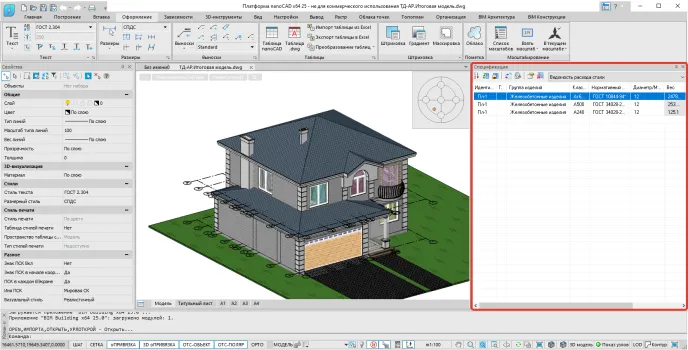
Рис 1. Общий вид модели здания в nanoCAD BIM Строительство с помещениями, проемами и маркировкой элементов
В nanoCAD используются два основных подхода к формированию табличных отчетов:
1. Динамические таблицы nanoCAD
Такие таблицы (рис. 2) связаны с моделью и могут обновляться при изменении исходных объектов. Это удобно, когда проект находится в активной стадии разработки и данные часто корректируются. Но следует помнить, что автоматическое обновление требует дополнительных ресурсов компьютера, поэтому в крупных моделях важно контролировать режим обновления.
2. Классическое специфицирование с таблицами *.dwg
В этом случае (рис. 3) формируются статичные таблицы, которые не перестраиваются автоматически при каждом изменении модели. Их необходимо обновлять или создавать заново. Зато такой подход предоставляет больше гибкости по источникам данных: информацию можно получать не только из объектов модели, но и из блоков, внешних ссылок и файлов, находящихся в текущем каталоге проекта.
На практике обе технологии могут использоваться параллельно. Динамические таблицы удобны для оперативной проверки данных, а классические спецификации хорошо подходят для финального оформления документации, особенно если требуется строгий шаблон вывода.

Рис 2. Вызов команды для работы с динамическими таблицами nanoCAD – на ленте, в разделе «Оформление»
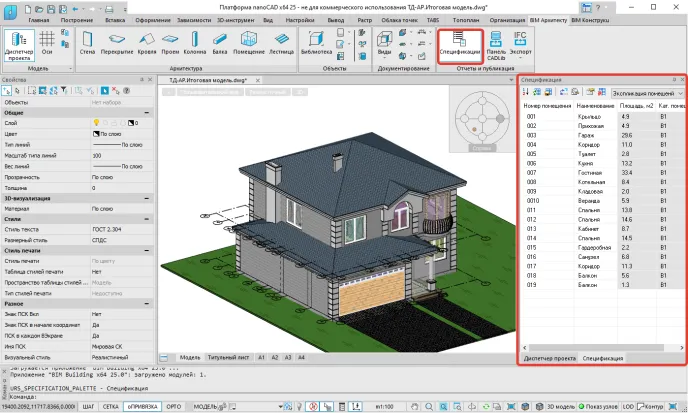
Рис. 3. Инструменты классического специфицирования
Экспликация помещений является одним из базовых табличных отчетов для архитектурного раздела. Она строится на основе объектов типа «Помещение», уже размещенных в модели.
Работа начинается с выбора готовой заготовки таблицы из базы (рис. 4). В редакторе таблиц необходимо убрать блок ручного ввода данных и заменить его разделом отчета (рис. 5). Это принципиальный момент: таблица должна не заполняться вручную, а получать значения напрямую из модели.
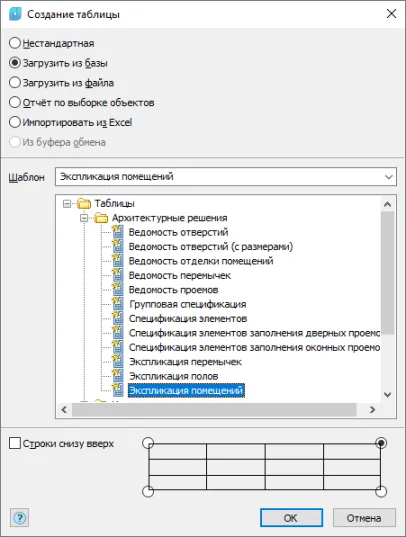
Рис. 4. Выбор шаблона оформления таблицы
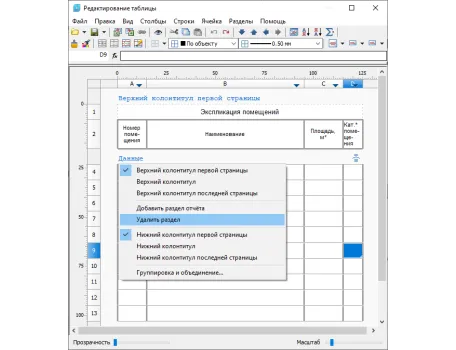
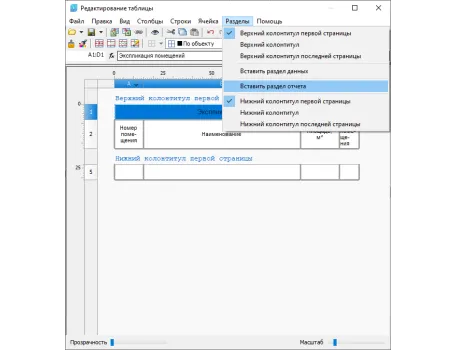
Рис. 5. Замена раздела «Данные» разделом отчета
Если таблица создается на листе, а не в пространстве модели, необходимо включить поиск объектов во всем документе (рис. 6). Иначе программа будет искать помещения только в текущем листе, где нужных BIM-объектов может не оказаться.
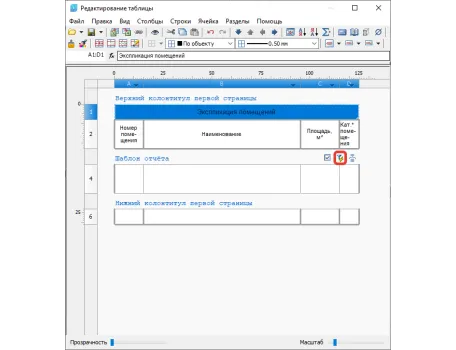
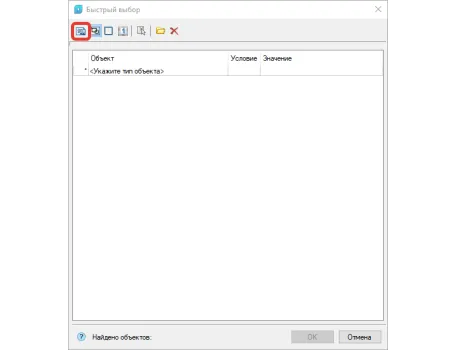
Рис. 6.1. Вызов процедуры создания набора объектов для извлечения данных
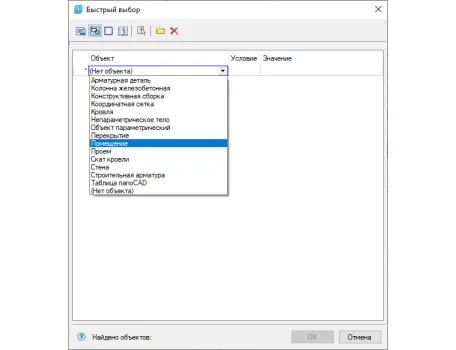
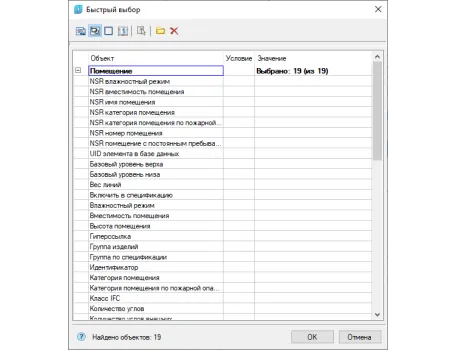
Рис. 6.2. Создание набора объектов для извлечения данных
После выбора объектов в шаблон отчета добавляются нужные параметры помещения:
- номер;
- наименование;
- площадь;
- категория по пожарной опасности.
Для корректного отображения таблицы важно настроить сортировку. Обычно экспликацию удобно сортировать по возрастанию номера помещений. Так помещения выстраиваются в логичной последовательности, а не в случайном порядке извлечения из модели (рис. 7).
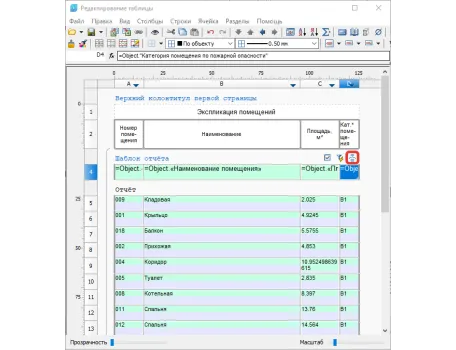
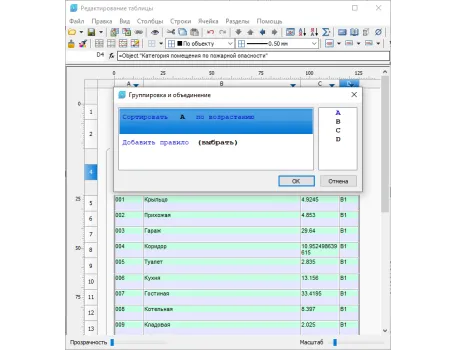
Рис. 7. Группировка и сортировка данных
Отдельное внимание стоит уделить формату площади.
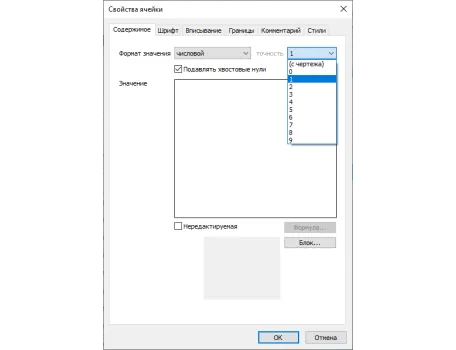
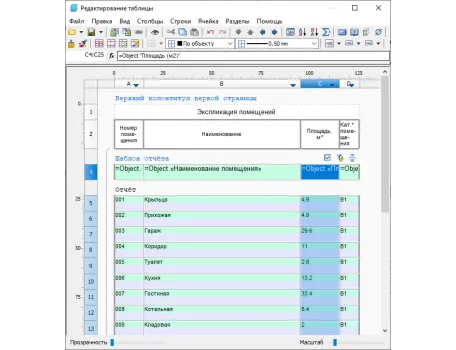
Рис. 8. Настройка формата числовых данных
Значение должно выводиться в квадратных метрах с необходимой точностью – например, с одним знаком после запятой. Для этого у столбца площади задаются числовой формат и точность отображения (рис. 8).
Помимо построчного вывода данных, таблица может выполнять расчеты. Например, есть возможность добавить в экспликацию помещений итоговую строку с их общей площадью.
Для этого в нижней части таблицы добавляется строка с формулой суммирования диапазона ячеек в столбце площади. В соседней ячейке можно ввести подпись: «Общая площадь помещений» (рис. 9).
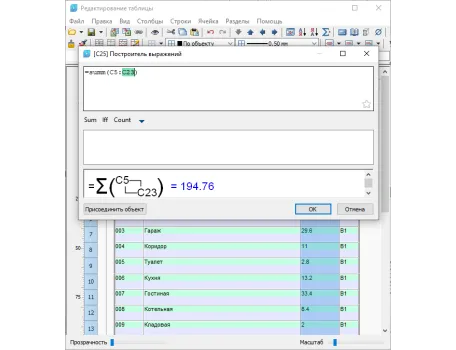
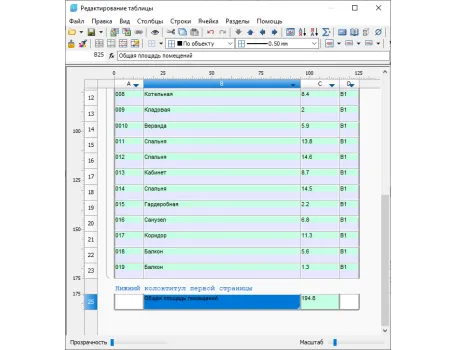
Рис. 9. Добавление формулы для итоговой строки «Общая площадь помещений»
Такой подход позволяет сразу получать не только перечень помещений, но и сводное значение по модели (рис. 10). Это особенно полезно при проверке проектных решений и подготовке документации.
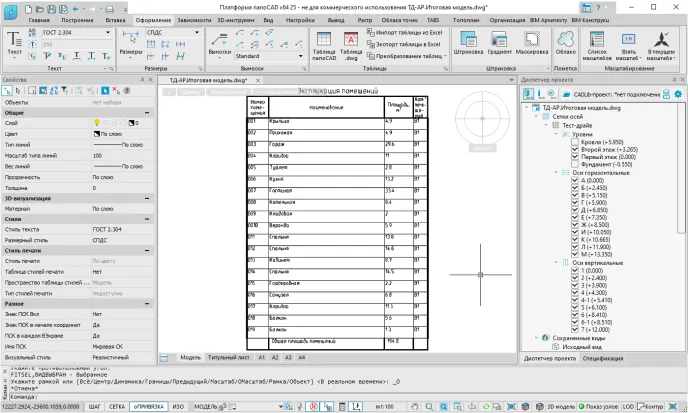
Рис. 10. Результат создания динамического табличного отчета
Другая типовая задача для архитектурного раздела – спецификация элементов заполнения проемов. Этот документ может включать двери, окна и другие элементы, связанные с проемами в модели.
Принцип работы (рис. 11) примерно такой же, как при создании экспликации помещений:
- загружается шаблон таблицы;
- удаляется раздел ручных данных;
- создается раздел отчета;
- в качестве источника выбираются объекты типа «Проем»;
- в таблицу добавляются необходимые параметры.
Для спецификации проемов обычно используются следующие поля:
- Марка;
- Обозначение (модель);
- Наименование;
- Количество;
- Примечание.
Количество элементов можно получать через формулу подсчета: “=count()”.
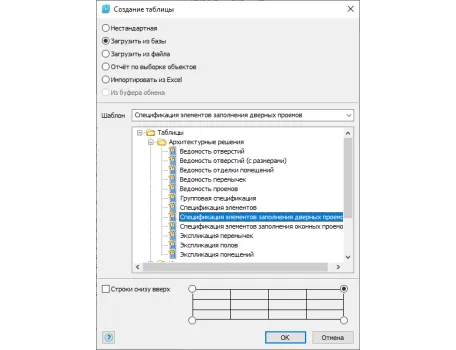
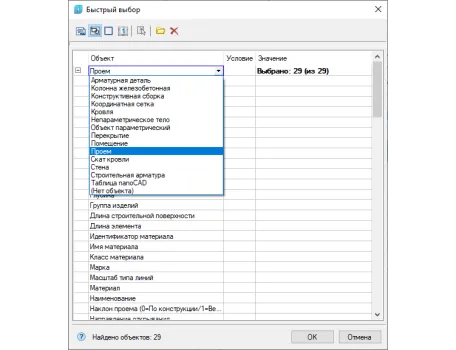
Рис. 11. Выбор шаблона таблицы и типа объектов для отчета
Если несколько объектов имеют одинаковую марку, их удобно и группировать по марке, чтобы таблица показывала не каждый отдельный проем, а сводное количество по типу (рис. 12).
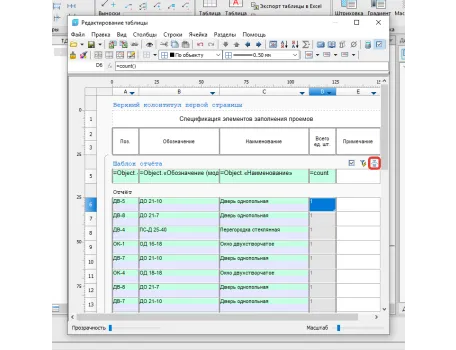
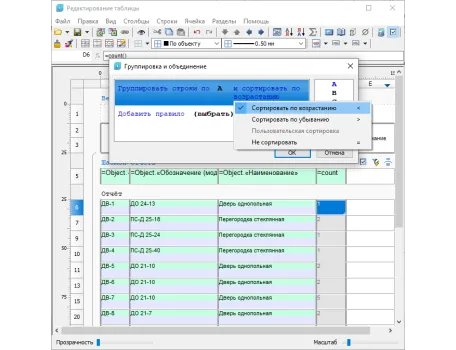
Рис. 12. Настройка группировки и сортировки строк отчета
Группировка по марке позволяет привести таблицу к привычному виду спецификации: одна строка соответствует одной марке изделия, а в столбце количества отображается общее число таких элементов в модели.
В модели могут одновременно присутствовать разные типы проемов. Если сформировать спецификацию без дополнительных условий, в таблицу попадут все проемы сразу. Иногда это удобно, но при выпуске документации чаще требуется разделять двери и окна.
Для этого в выборке объектов задаются дополнительные ограничения, например:
- для дверных проемов указывается тип изделия «Дверь»;
- для оконных проемов указывается тип изделия «Окно».
На основе одного исходного профиля можно создать копии – отдельно для дверных и для оконных проемов. Это экономит время, потому что не нужно заново настраивать все столбцы и оформление, достаточно изменить условие отбора (рис. 13, 14).
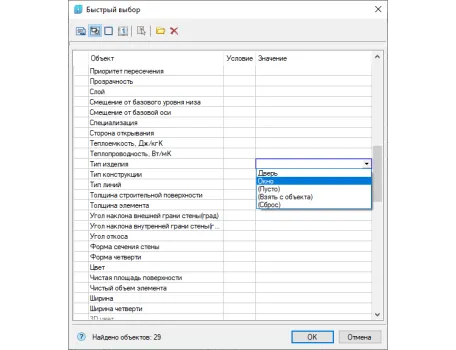
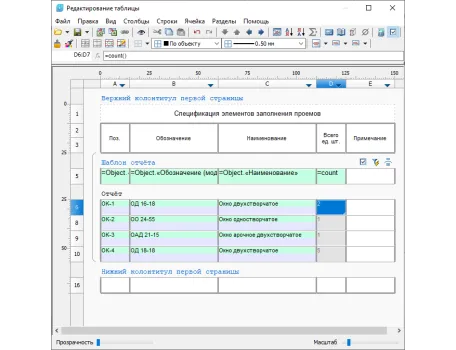
Рис. 13. Настройка фильтрации набора объектов по типу изделия
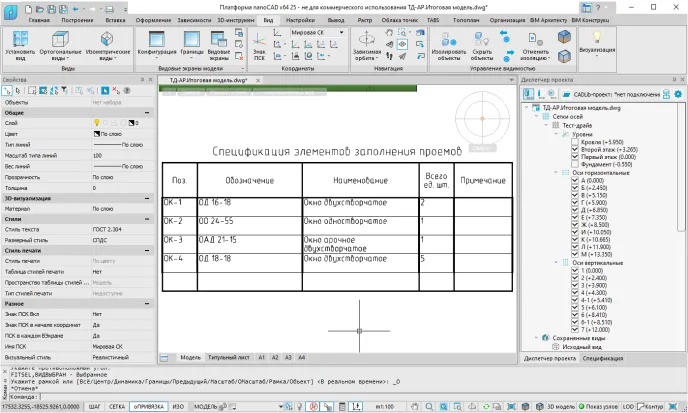
Рис. 14. Результат фильтрации проемов по типу изделия
Классическое специфицирование строится через профили. Здесь важно различать два уровня настройки:
1. Профиль экспорта данных
Он отвечает за то, какие объекты выбираются из модели и какие параметры из них извлекаются.
2. Профиль спецификации
Отвечает за то, как эти данные будут выведены: в таблицу *.dwg, Excel, Word или другой формат.
Например, для экспликации помещений сначала создается профиль экспорта данных. В нем настраивается выборка объектов «Помещения», добавляются столбцы с номером, наименованием, площадью и категорией, задается сортировка по номеру помещения (рис. 15-18).
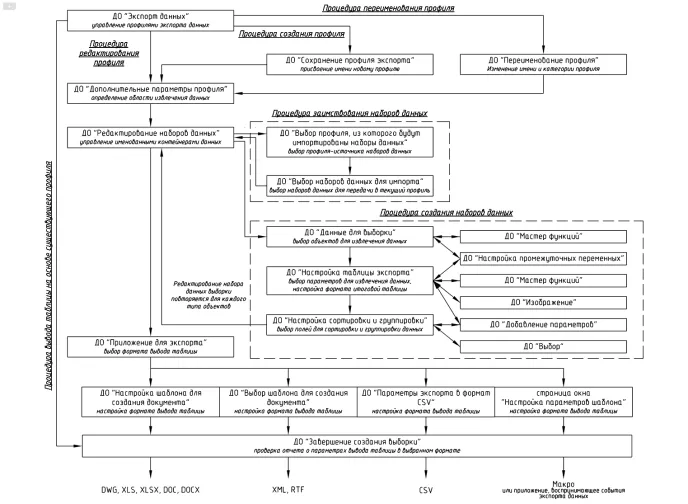
Рис. 15. Схема работы в среде Мастера экспорта данных
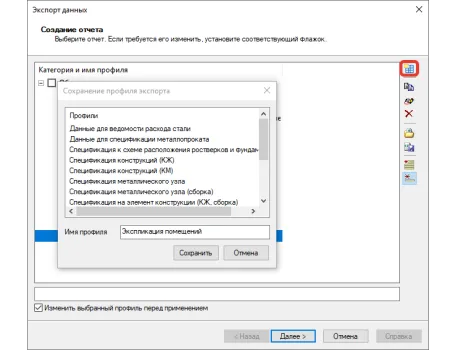
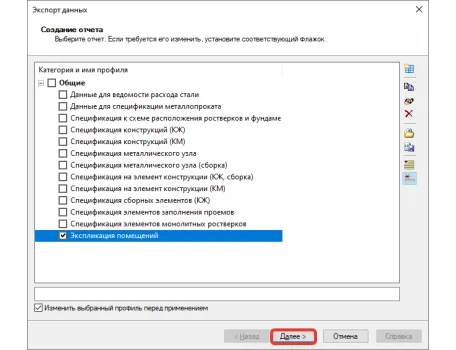
Рис. 16. Создание профиля экспорта данных
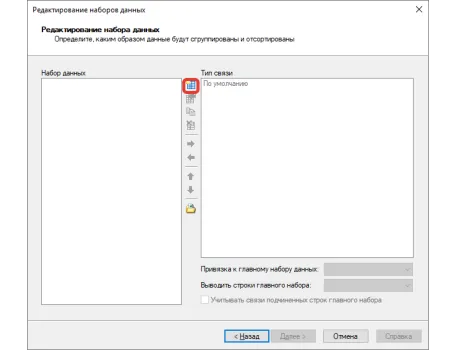
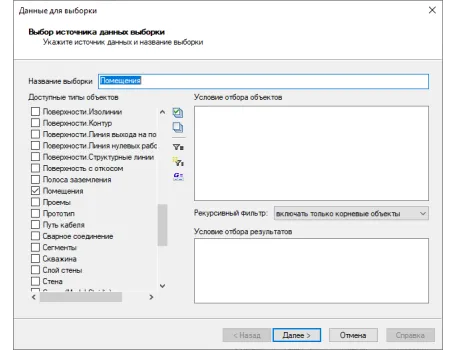
Рис. 17. Создание выборки данных
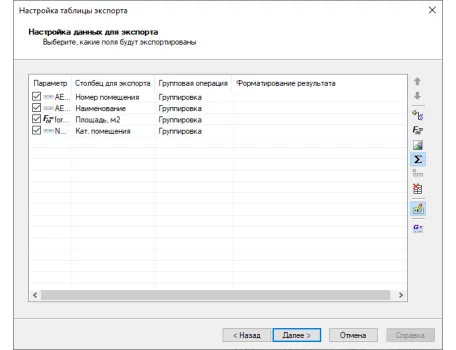
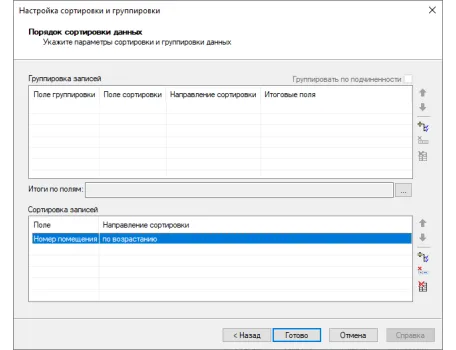
Рис. 18. Настройка выборки данных
На заключительном этапе настройки профиля экспорта определяется формат вывода (рис. 19). Если используется вывод в формате таблицы *.dwg, можно подключить заранее подготовленный шаблон с названием таблицы, шапкой и строками.
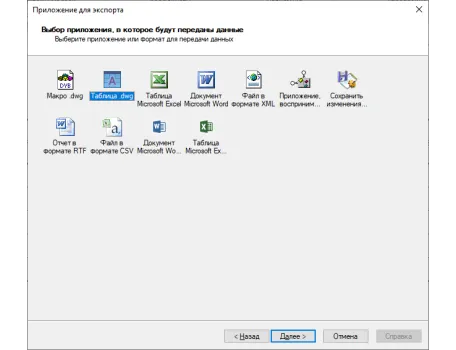
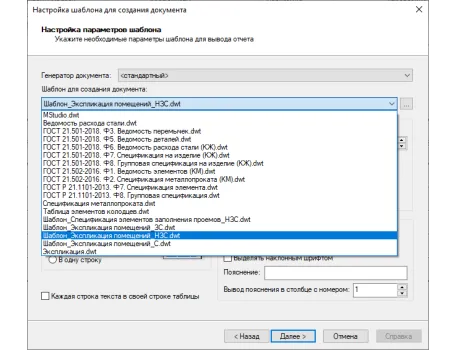
Рис. 19. Выбор формата вывода и шаблона табличного отчета
Такой подход удобен тем, что логика извлечения данных отделена от оформления. Один и тот же набор данных можно выводить в разных форматах или с разными шаблонами оформления, где заранее настроены:
- название таблицы;
- заголовки столбцов;
- ширина столбцов;
- выравнивание текста;
- формат строк;
- верхние и нижние колонтитулы.
Если шаблон уже содержит полную шапку таблицы (рис. 20), при выводе данных не нужно дополнительно включать заголовки, иначе они могут продублироваться.
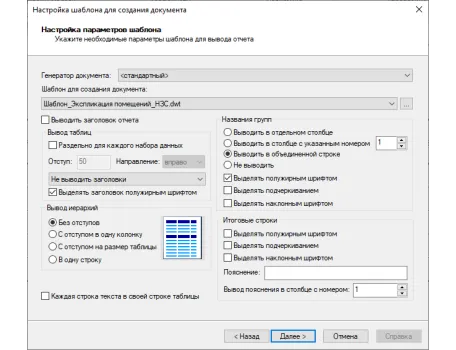
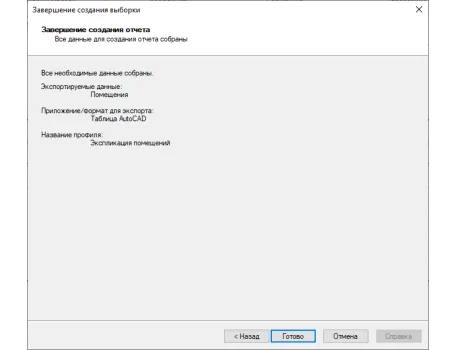
Рис. 20. Настройка параметров формата вывода табличного отчета
Шаблоны крайне актуальны при регулярной подготовке однотипных спецификаций. Один раз настроив внешний вид таблицы, можно применять его к разным проектам и профилям (рис. 21).
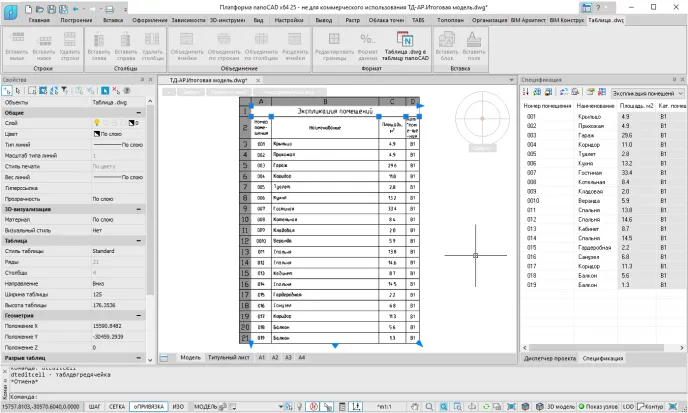
Рис. 21. Результат работы с Мастером экспорта данных
Создание профиля спецификации позволяет работать с таблицей без вставки ее в чертеж. Таблицы с настроенными профилями выводятся в функциональной панели Спецификация (рис. 22).
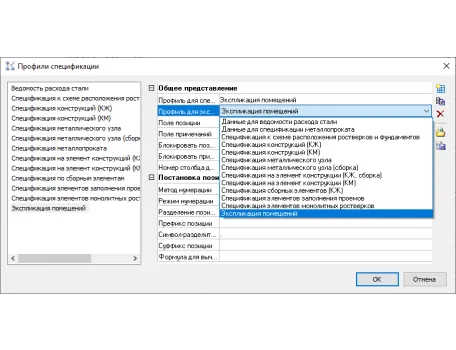
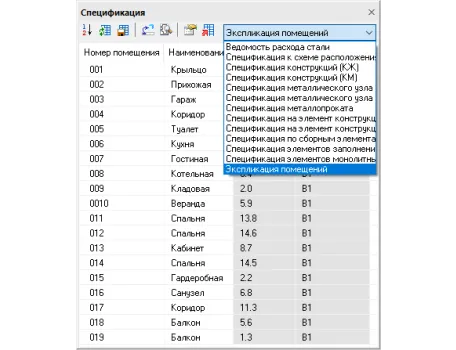
Рис. 22. Использование профилей спецификаций
В реальных проектах спецификации могут занимать не одну страницу. Для таких случаев таблицу можно делить на части, ограничивая число строк на одной странице (рис. 23).
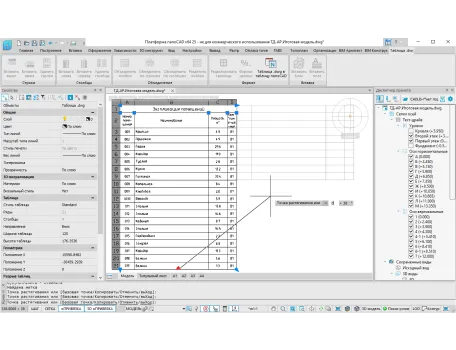
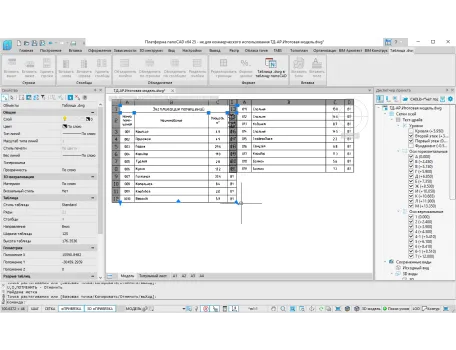
Рис. 23. Разделение таблицы *.dwg
Разделение выбранной таблицы *.dwg (рис. 24) при классическом специфицировании выполняется интерактивным перемещением «ручки» на середине нижней границы. При этом шапка у второй и последующих частей разделенной таблицы отсутствует.
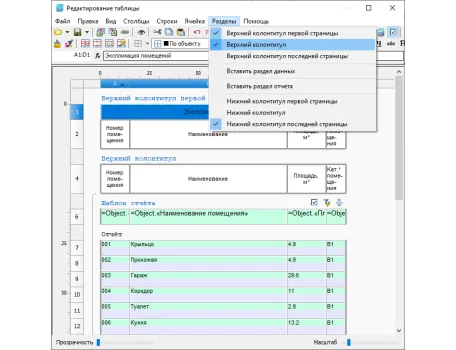
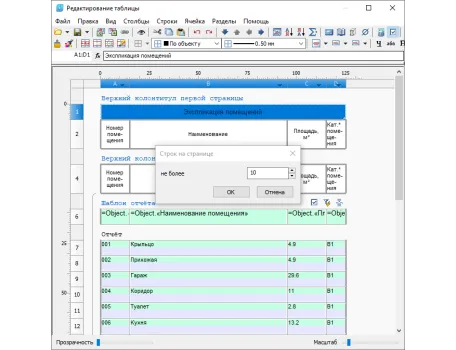
Рис. 24. Настройка разделения таблицы nanoCAD
При настройке многостраничной таблицы nanoCAD (рис. 25) важно правильно распределить колонтитулы:
- шапка может выводиться только на первой странице или повторяться на всех;
- итоговая строка должна располагаться на последней странице;
- нижние колонтитулы первой и последней страниц могут отличаться.
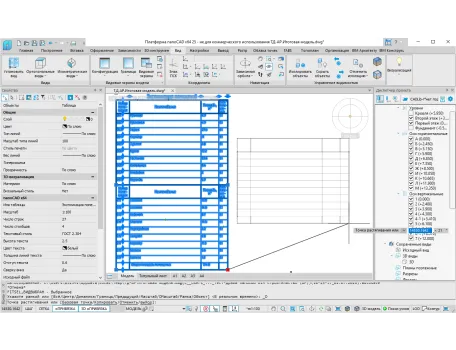
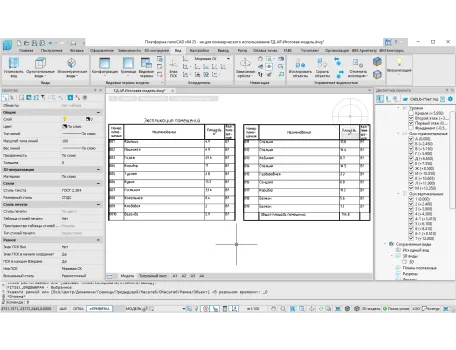
Рис. 25. Разделение таблицы nanoCAD
Это позволяет избежать ситуации, при которой итоговые значения появляются в середине таблицы или шапка повторяется некорректно.
Не все параметры, нужные в спецификации, всегда представлены в объекте по умолчанию. Например, для проемов может понадобиться поле «Примечания». Его можно добавить к выбранным объектам через свойства.
Для массовой настройки удобно использовать быстрый выбор (рис. 26):
- включить выбор объектов во всем документе;
- выбрать все проемы;
- открыть свойства выбранных объектов;
- добавить нужный параметр – например, «Примечания»;
- заполнить или использовать этот параметр в спецификации.
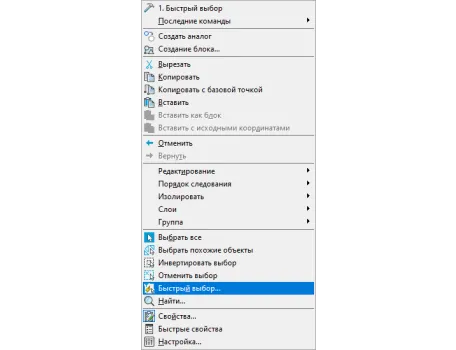
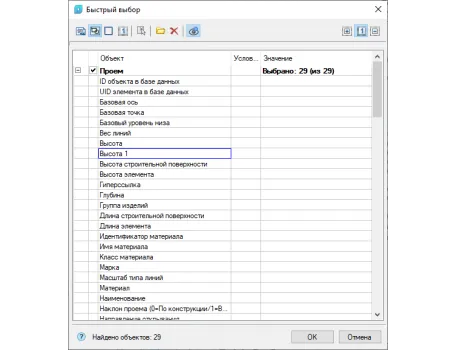
Рис. 26. Использование команды Быстрый выбор для контекстного выбора по типу объектов
Важно помнить, что параметры с одинаковыми названиями могут относиться к разным группам данных. Например, «Примечания» (рис. 27) может быть параметром изделия или параметром спецификации. При настройке таблицы необходимо выбирать именно тот параметр, который должен попасть в итоговый отчет.
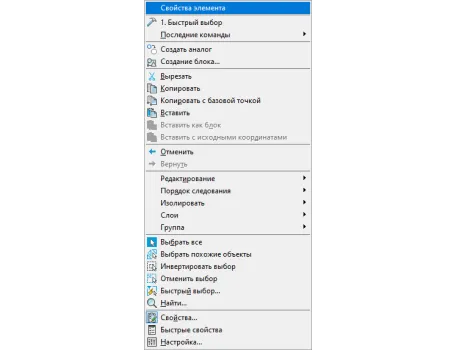
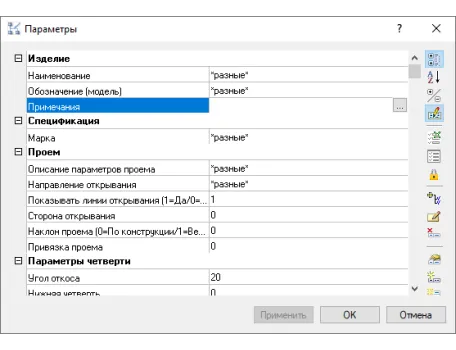
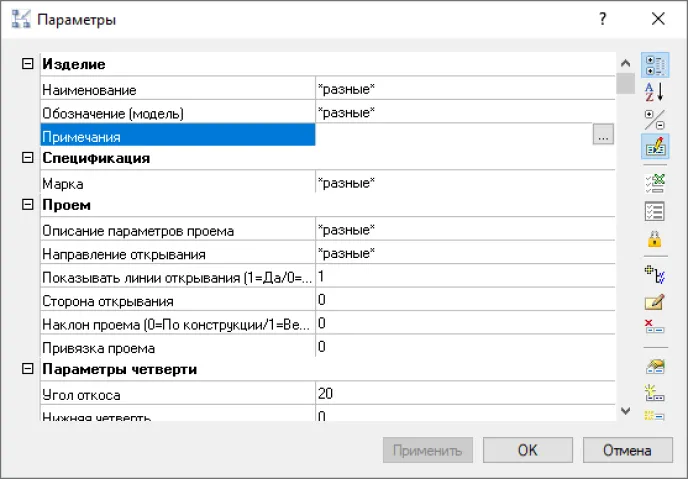
Рис. 27. Добавление параметра «Примечания» выбранным проемам
В таблицах можно использовать не только прямые параметры модели, но и расчетные значения. Например, если требуется вывести отметку элемента, можно взять координату по Z и преобразовать ее в нужный формат.
Для таких задач удобно использовать скрытые столбцы (рис. 28), куда помещается исходное значение или промежуточная формула, а в видимом столбце отображается уже подготовленный результат.
Этот прием полезен, когда данные из модели нужно привести к принятому виду документации: изменить единицы измерения, округлить значение, добавить нужную точность или преобразовать формат записи.
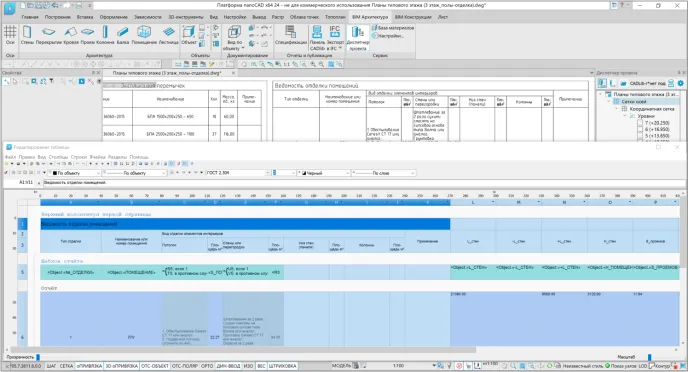
Рис. 28. Использование скрытых расчетных столбцов для расчета площади стен
Динамические таблицы nanoCAD связаны с моделью и могут обновляться при изменении объектов. Это удобно во время активной работы над проектом: если меняется площадь помещения, марка проема или состав элементов, отчет может быть актуализирован без ручного переписывания данных. При удалении или добавлении объектов модели в таблице nanoCAD удаляются или добавляются строки. Изменение значений полей в таблице nanoCAD влияет на параметры объектов модели, за исключением расчетных параметров.
Классические таблицы *.dwg работают иначе. Они не перестраиваются автоматически при каждом изменении модели, поэтому после корректировки исходных объектов таблицу нужно обновить или сформировать заново на основе настроенного профиля. В этом есть и преимущество: при редактировании модели компьютер не тратит ресурсы на постоянное пересчитывание статичных таблиц.
Главное правило: таблица должна быть не ручной копией данных, а результатом настроенной связи с объектами модели. Тогда даже при статичном выводе проектировщик сохраняет управляемость процесса.
При необходимости таблицы можно преобразовывать из одного типа в другой. Например, преобразовать таблицу *.dwg в таблицу nanoCAD, а таблицу nanoCAD, наоборот, в таблицу AutoCAD/*.dwg (рис. 29).
При таком преобразовании данные сохраняются, но связь с исходной моделью утрачивается. Поэтому использовать преобразование стоит осознанно: оно подходит для финальной правки или передачи таблицы в нужном формате, но не должно заменять полноценную настройку спецификации.
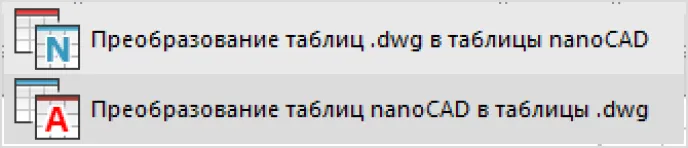
Рис. 29. Команды преобразования таблиц
Созданные таблицы nanoCAD отображаются в Диспетчере проекта (рис. 30). Это удобно для навигации: пользователь может быстро найти нужную таблицу и перейти к ней.
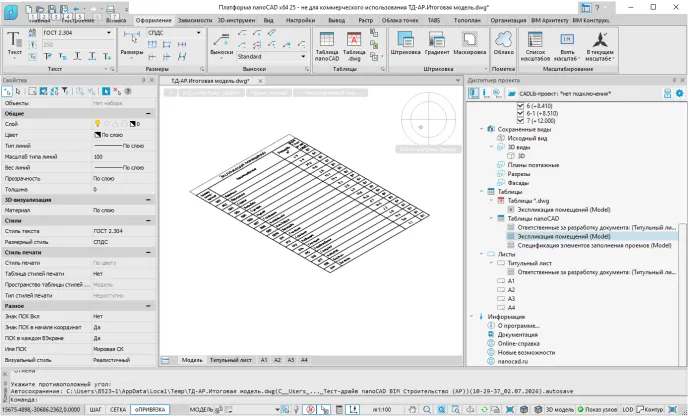
Рис. 30. Отображение таблиц в Диспетчере проекта
Также возможна обратная связь между таблицей и объектами модели через интерфейс функциональной панели Спецификация (рис. 31). Можно найти в чертеже выбранный элемент или включить автоматическое выделение объектов при переходе. Это помогает проверять, откуда именно попала в спецификацию та или иная строка.
Такая связка эффективна при поиске ошибок: если в таблице появились лишний проем, неправильная марка или некорректная площадь, проектировщик может быстро перейти к исходному объекту и проверить его параметры.
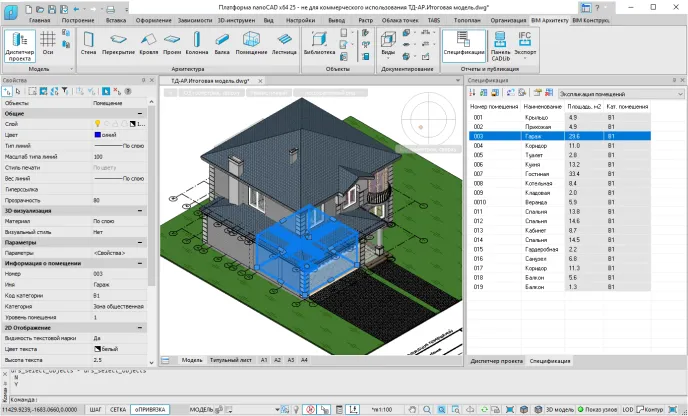
Рис. 31. Переход к объекту модели из табличного отчета в функциональной панели Спецификация
Чтобы табличные отчеты работали стабильно и не требовали ручной доработки, стоит придерживаться нескольких правил.
Во-первых, нужно заранее определить структуру параметров. Если в спецификации используются марка, обозначение, наименование изделия и примечания, эти параметры должны быть единообразно заполнены в модели.
Во-вторых, важно использовать фильтры выборки. В спецификацию дверей не должны попадать окна, вспомогательные проемы или текстовые элементы. Если в нее не включается тот или иной объект, ему нужно задать соответствующий признак или исключить его через условие отбора.
В-третьих, оформление лучше выносить в шаблоны. Это сокращает время подготовки документации и снижает риск случайных расхождений между таблицами в разных листах проекта.
В-четвертых, расчетные данные стоит проверять отдельно. Особенно это касается площадей, отметок, единиц измерения и округления. Ошибка в формате может визуально выглядеть как мелочь, но в проектной документации такие мелочи быстро превращаются в замечания.
Табличные отчеты в nanoCAD BIM Строительство позволяют использовать модель как полноценный источник проектных данных. Экспликации помещений, спецификации проемов и другие ведомости можно формировать не вручную, а на основе параметров объектов модели.
Динамические таблицы удобны для оперативной работы и контроля изменений. Классическое специфицирование через *.dwg-таблицы обеспечивает гибкость в оформлении, использовании шаблонов и выводе данных в разные форматы. При грамотной настройке профилей, выборок, группировок и шаблонов проектировщик получает управляемую систему выпуска документации, где таблицы не живут отдельно от модели, а становятся ее логичным продолжением.
Именно в этом заключается практическая ценность ТИМ-подхода: модель не просто показывает здание, а помогает собирать, проверять и оформлять данные, которые напрямую используются в проектной документации.
Оцените nanoCAD BIM Строительство в работе.
В течение бесплатного 30-дневного пробного периода доступны все возможности продукта.