Проектирование объектов капитального строительства сегодня неотделимо от технологий информационного моделирования (BIM). Благодаря BIM-технологиям здания обретают «цифровую жизнь» еще на этапе техзадания, становясь полноценными участниками строительного процесса на протяжении всего своего жизненного цикла.
Концепция информационного моделирования (BIM) подразумевает создание единой модели: это непрерывный процесс совместной работы над объектом.
Выбор технологии совместного моделирования – это баланс между функционалом, удобством и соответствием процессу. При выборе технологии совместного моделирования формируются требования, охватывающие технические возможности, процессы взаимодействия и управление данными.
Так же важно учитывать возможность получения информации из элементов смежных дисциплин и отображении объектов в графической части и табличных данных разрабатываемого раздела проектно-сметной документации.
Выбор программного обеспечения обусловлен необходимостью полной реализации требований, формируемых на соответствующих этапах реализации проекта.
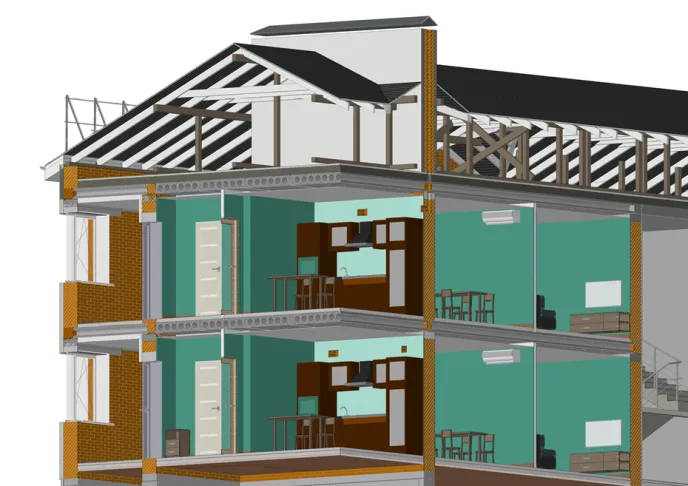
В этой публикации я хочу поделиться опытом совместной работы в nanoCAD BIM Строительство, рассмотрев особенности применения технологий совместного моделирования на примере архитектурно-строительного раздела (рис. 1).
Эта технология основана на использовании ссылочных файлов. При работе в 2D-плоскости это уже проверенная технология, которая используется во многих организациях. Рассмотрим ее применение при информационном моделировании.
Что такое ссылочные файлы или внешние ссылки (XREF) – это подключение одного чертежа (файла) к другому без его физического встраивания.
При использовании внешних ссылок размеры рабочего файла существенно уменьшаются и позволяют их совместно использовать, обеспечивая при этом обновления в реальном времени. Любые изменения, которые будут сделаны в файлах, вставленных как ссылки, будут отображаться в вашем файле.
Хранение элементов в файле формата *.dwg позволяет использовать эту технологию при организации совместной работы, но до начала моделирования необходимо продумать и зафиксировать распределение элементов по файлам и место хранения этих файлов для общего доступа. При организации процесса необходимо помнить, что только один проектировщик может работать с одним файлом.
Пользователи САПР знают, как работать с внешними ссылками. В платформе nanoCAD вставка и управление ссылочными файлами происходит через функциональную панель Внешние ссылки (рис. 2).
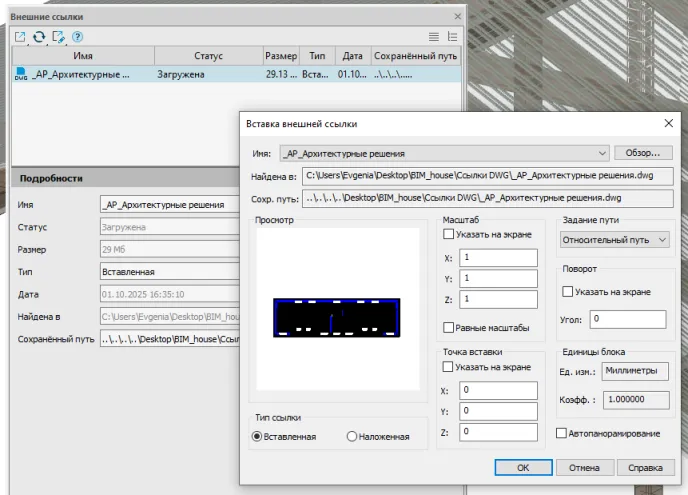
При вставке ссылочного файла необходимо учитывать координаты общей точки вставки. При разработке одного объекта рекомендовано использовать общую точку пересечения осей А и 1. По высоте отметка чистого пола (0,000) с координатами Х0Y0Z0 располагается в пространстве Модель.
При использовании этой технологии проектировщик в целевом файле может подгрузить себе сразу только все элементы, находящиеся в ссылочном файле и для управления видимостью элементов использовать свойства слоев, на которых элементы расположены (рис. 3). Но даже в этом случае мы сталкиваемся с ограничениями: всё это невозможно использовать для отключения или подгрузки одного или нескольких элементов, расположенных на одном слое.
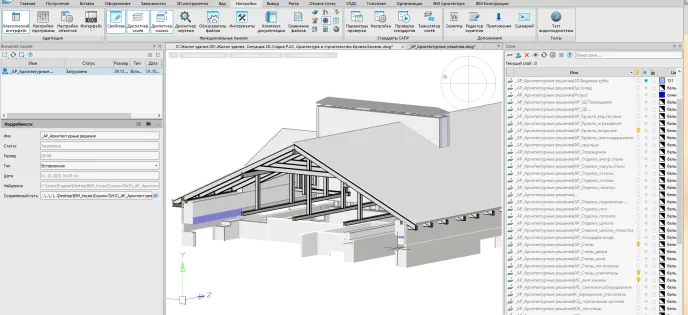
Какую информацию мы можем считать из элементов: здесь проявляется вторая особенность, что из внешних файлов мы видим графику (геометрию) элементов, можем использовать характерные точки для привязки, но, к сожалению, другая информация на таких элементах отсутствует, значит, мы не можем, например, сформировать спецификации с автоматическими подсчетами (рис. 4).
Для оформления чертежей элементы, находящиеся во внешних ссылках, будут отображаться, но без дополнительной возможности управления видимостью графического представления элементов (штриховка, УГО).
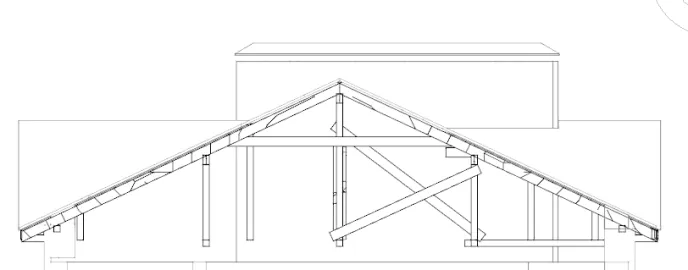
В одном из пилотных проектов эту технологию применяли для моделирования деревянных конструкций кровли при этом элементы архитектурных решений выполнялись в одном файле и были расположены на соответствующих слоях.
СADLib Проект – это технология, позволяющая объединить в едином информационном пространстве спроектированные модели объекта по всем дисциплинам, использовать модели смежников в качестве подосновы для трехмерного моделирования, а также для получения чертежей, ведомостей и спецификаций.
При использовании технологии CADLib Проект на сервере организации создается база данных проекта на основе MS SQL или PostgreSQL. Администратор проекта выполняет настройку базы данных проекта в CADLib Модель и Архив: создает необходимые структуры зданий и сооружений, разделов проекта, документации, задает настройки доступа пользователей, работающих над этим проектом и другие настройки информационной модели (рис. 5).
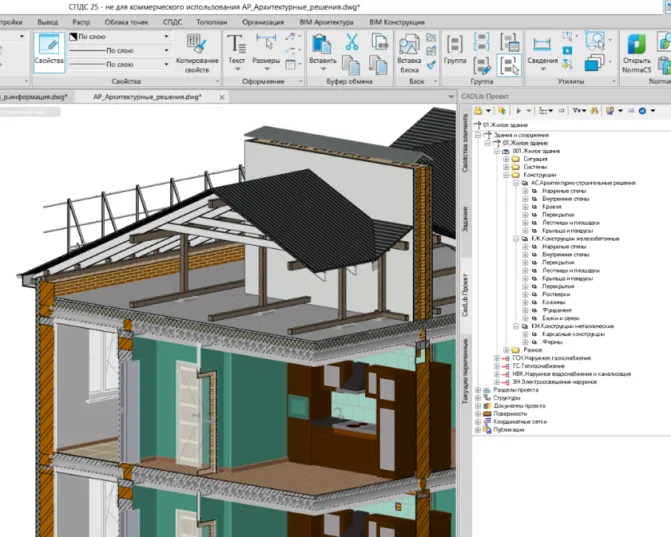
Пользователи nanoCAD BIM Строительство напрямую подключаются к базе данных из Диспетчера проекта. Через функциональное диалоговое окно назначают для своего файла настройки из базы данных проекта (здание или сооружение, раздел проекта, тип системы или конструкций), выбирают координатную сетку для своего сооружения и, при необходимости, показывают 3D-объекты смежных специальностей. Затем выполняется моделирование с использованием инструментов программы и Библиотеки элементов. После завершения работы над 3D-моделью пользователь выгружает свою модель в общую базу данных проекта. Выгрузка модели в базу данных проекта называется публикацией. Для внесения изменений в выгруженную модель пользователь забирает из базы данных проекта свою публикацию на правку, вносит в нее изменения и публикует повторно. В результате в общей базе данных проекта опубликованные ранее 3D-объекты и чертежи будут обновлены.
Отображение смежных дисциплин происходит из структуры объекта. Проектировщик может подгрузить или выгрузить любой элемент или целую систему, уровень в пространстве модели, вызвав соответствующую команду из контекстного меню (рис. 6).
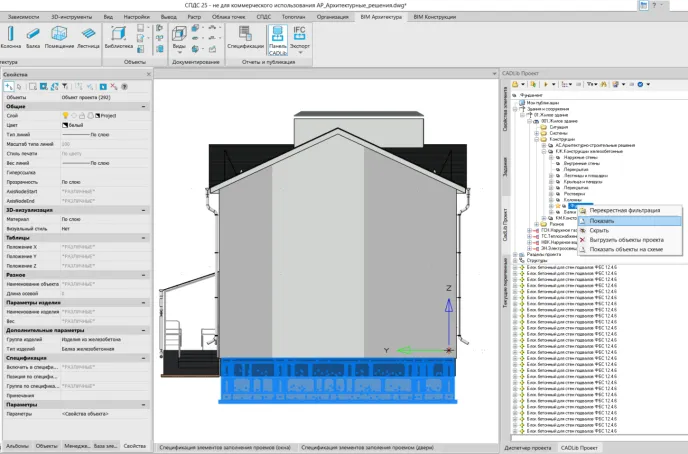
Добавленные элементы являются «объектами-проектами», не имеют возможности редактирования, у них имеются характерные точки для привязки объектов моделирования. Пространственное положение таких объектов зависит от их позиционирования в файле разработки.
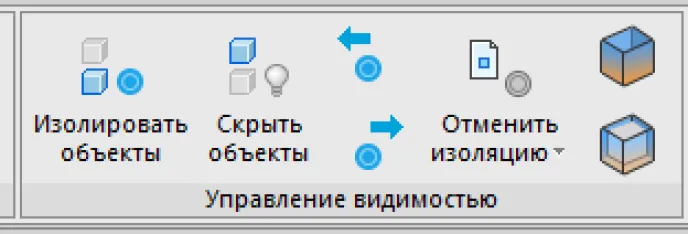
Управлять видимостью «объектов проекта» можно не только командами из контекстного меню, но и всеми доступными командами на платформе nanoCAD (изоляция и скрытие объектов, свойства слоев) (рис. 7).
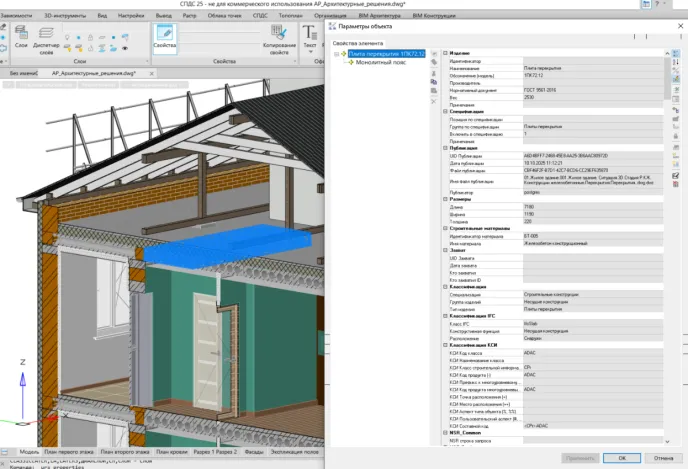
У «объектов проекта» на просмотр доступны свойства с информационными параметрами (рис. 8), без права редактирования, но с возможностью использовать в настройках шаблонов преднастроенных проекций и вывода табличных данных (спецификаций).
«Объекты проекта» без ограничения отображаются при формировании видов в Диспетчере проектов, что упрощает оформление графической части документации без применения предварительно настроенных проекций.
Особенностью этой технологии является удобство управлять элементами и наглядно считывать информацию об элементе, но со стороны всех участников моделирования требуется соблюдать распределение элементов по структуре объекта с заполнением необходимой информации.
Если говорить в двух словах, что такое OpenBIM – это технология, позволяющая участникам проектирования взаимодействовать между собой, объединять проекты в согласованную модель, невзирая на используемый инструмент. Общепринятый формат передачи цифровых информационных моделей считается открытый формат IFC.
Платформа nanoCAD предоставляет возможность импортировать элементы файлов IFC, управлять видимостью элементов из структуры файла, просматривать свойства элементов. При импорте важно учитывать и понимать координацию вставки импортируемого файла.
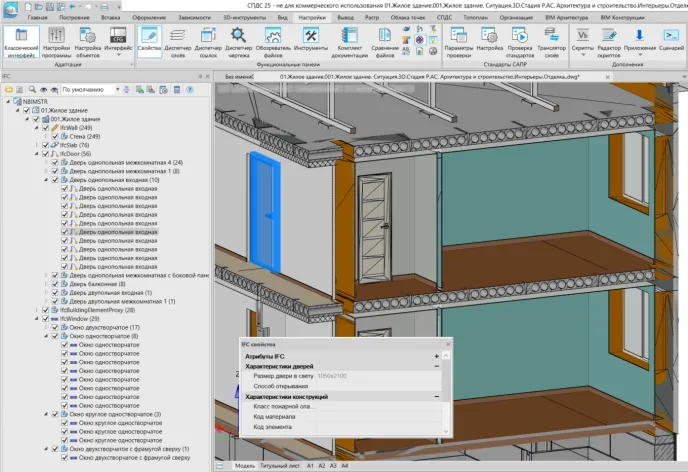
В пилотном проекте модель в формате IFC мы использовали как подложку для моделирования отделки помещений в другом файле, при этом выгружая из общей модели архитектурных решений только наружные и внутренние стены с проемами, содержащие необходимый набор информационных параметров на элементах (рис. 9).
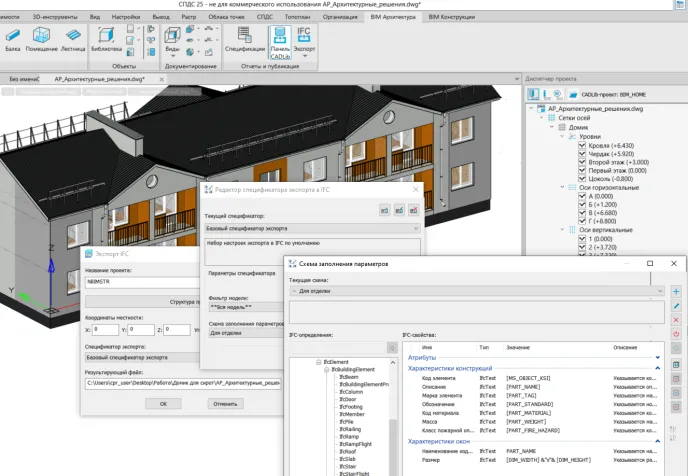
Все основные настройки экспорта в формат IFC выполняются в специальном диалогом окне nanoCAD BIM Строительство (рис. 10). Настройка шаблона файла маппинга дает возможность повторного применения в следующих проектах.
Особенностью использования модели IFC в том, что относительно элементов IFC можно выполнять позиционирование проектируемых элементов и в свойствах найти необходимую информацию для принятия технических решений.
Элементы IFC отображаются на графической части при создании пользовательских видов в Диспетчере проекта. Для оформления чертежей и формировании табличных данных в конфигурации СПДС корректно считывается информация из свойств элементов IFC. Но как показывает практика, эта технология эффективна в процессе проектирования как подложка для минимизации коллизий между элементами модели, а получение корректных табличных данных выполняется в исходном файле разработки.
Обобщая вышесказанное, необходимо признать, что оптимальный путь к цели лежит через адаптивность. Сочетание технологий в совокупности или их изолированное применение позволяет гибко настраивать процесс взаимодействия, гарантируя достижение результатов в соответствии с заданными требованиями.