Обмен данными между разными BIM-системами становится проще благодаря возможностям формата IFC. В статье рассказываем, как работать с IFC-моделями в nanoCAD BIM Строительство 26: настраивать экспорт и импорт, использовать спецификаторы и фильтры, а также проверять модели на коллизии.IFC (Industry Foundation Classes) — открытый международный стандарт для обмена данными в сфере информационного моделирования зданий и сооружений (BIM).
IFC (Industry Foundation Classes) — открытый международный стандарт для обмена данными в сфере информационного моделирования зданий и сооружений (BIM). Формат файлов IFC служит для межплатформенного обмена данными BIM-моделей, включая векторную графику, параметры модели, числовую и текстовую информацию.
Наличие универсального формата позволяет специалистам проектных разделов, использующим различные программы, несовместимые между собой, работать над общим проектом и создавать единую модель.
Локальные IFC-модели могут использоваться в качестве графической основы для наполнения данными смежных специальностей, для обнаружения конфликтов при совмещении частей проекта, для передачи данных в расчетные программы, для анализа параметров модели с целью контроля качества проекта и его разделов.
Для получения IFC-модели в программном комплексе nanoCAD BIM Строительство могут применяться различные параметры экспорта и форматирования данных, сохраняемые в виде наборов настроек, именуемых спецификаторами.
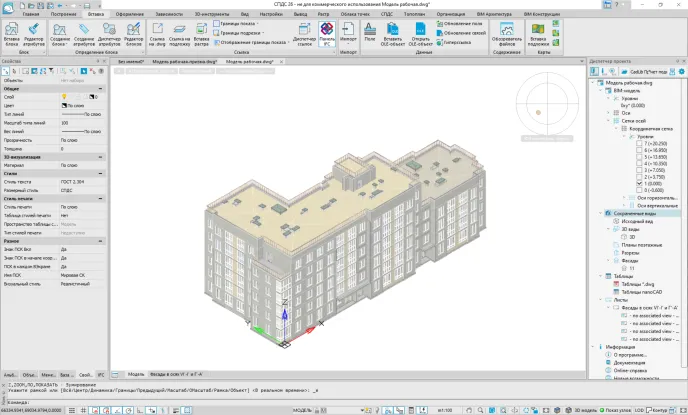
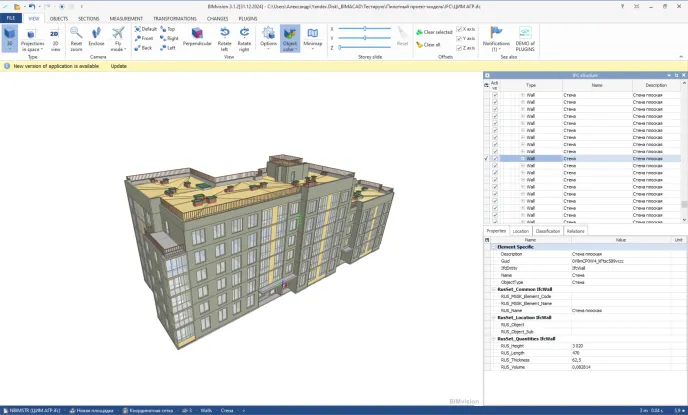
Полученные модели могут просматриваться различными программами, в числе которых имеются онлайн-просмотрщики и требующие установки специализированные программы.
Некоторые программы имеют встроенные средства для работы с IFC-моделями, позволяющие использовать их в качестве готовых фрагментов проекта.
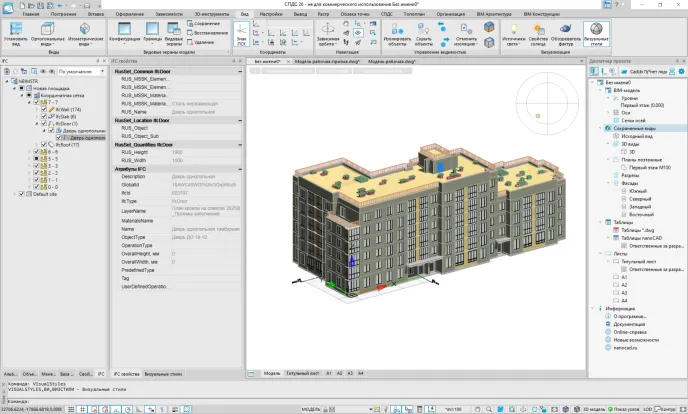
В Платформе nanoCAD предусмотрена возможность импорта в открытый документ IFC-модели, доступной для объектных привязок и копирования значений параметров её объектов. Кроме того, в компоненте «СПДС» имеется средство для настраиваемой автоматической проверки документа, содержащего объекты IFC.
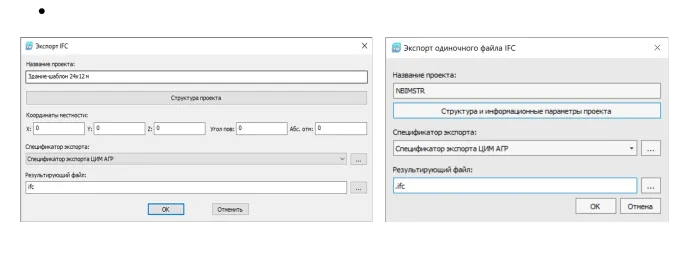
- Изменен интерфейс диалогового окна настройки параметров экспорта и сохранения файла IFC.
- Настройка координат местности перенесена в диалоговое окно «Параметры проекта».
- Добавлена настройка преобразования единиц измерения сохраняемой модели.
- Добавлена возможность экспорта модели с учетом включенной ограничивающей призмы.
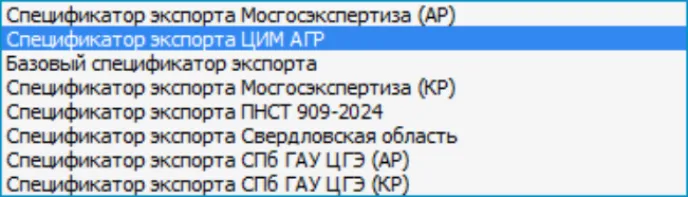
- Для экспорта моделей, передаваемых в органы государственной экспертизы Москвы и Санкт-Петербурга, выделены отдельные спецификаторы для разделов АР и КР.
- В соответствии с требованиями Департамента градостроительной политики города Москвы добавлен спецификатор экспорта цифровой информационной модели, подаваемой на согласование архитектурно-градостроительного решения.
- Добавлена настройка «Угол Истинного Севера».
Доступ к инструментам экспорта IFC
Кнопка инструмента экспорта расположена на лентах разделов BIM Архитектура и BIM Конструкции в группе «Отчеты и публикация».


Функция IFC-экспорта вызывается пунктом «Экспорт в IFC» выпадающего меню кнопки экспорта.
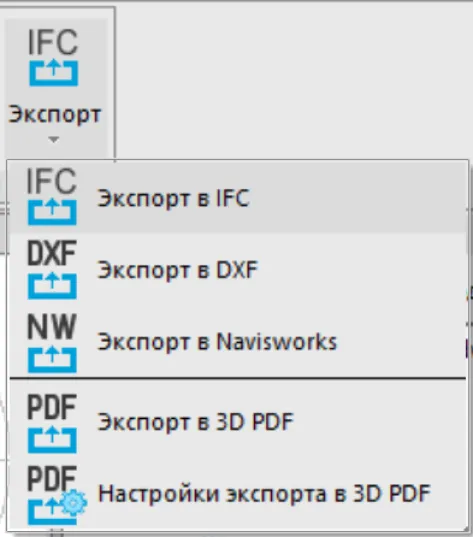
В командной строке функция вызывается командой MS_EXPORT_IFC.
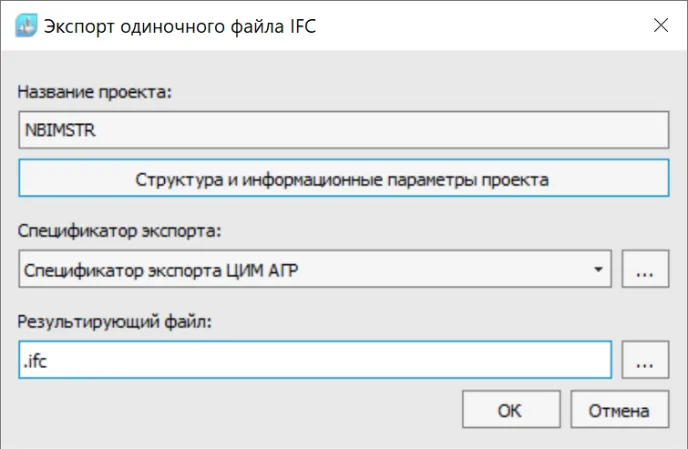
Начальная настройка опций экспорта и сохранение файла IFC выполняются в диалоговом окне «Экспорт одиночного файла IFC».
Быстрая настройка экспорта
Минимальная настройка заключается в выборе спецификатора, а также назначении пути и имени сохраняемого файла.
Спецификатором определяется состав и структура параметров экспортируемой IFC-модели. В раскрывающемся списке «Спецификатор экспорта» по умолчанию доступны восемь предустановленных спецификаторов.
Путь и имя файла экспорта могут быть введены в поле «Результирующий файл» или заданы в файловом окне, вызываемом кнопкой справа от поля.
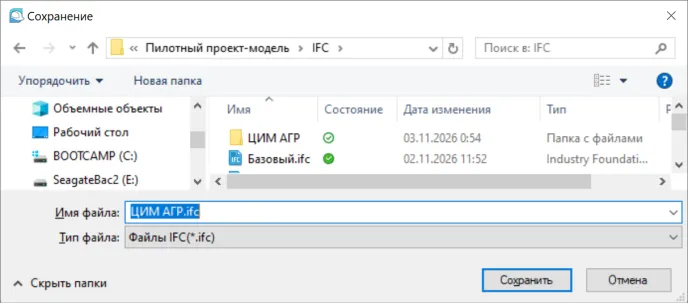
Название проекта по умолчанию заимствуется из имени файла шаблона, на основе которого был создан активный документ, и может быть сохранено либо заменено пользователем. Кнопкой «Сохранить» файлового окна выполняется сохранение введённой информации и возврат в окно настройки экспорта.
Экспорт IFC-файла запускается кнопкой «ОК» окна настройки, а кнопкой «Отмена» настройки сбрасываются.
Настройка дополнительных опций экспорта
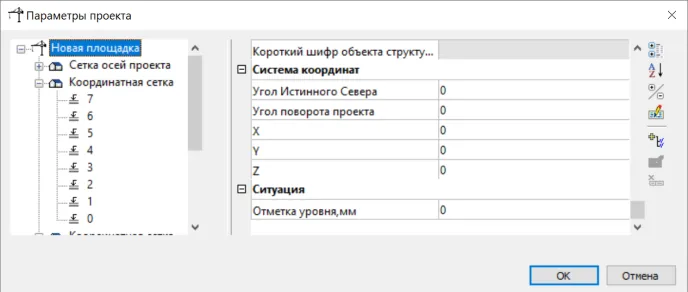
Более глубокая настройка может быть выполнена в диалоговом окне «Параметры проекта», вызываемом кнопкой «Структура и информационные параметры проекта». Здесь можно задать параметры позиционирования модели:
• координаты базовой точки модели в системе координат целевого файла,
• ориентацию модели в горизонтальной плоскости относительно базовой точки,
• высотную отметку нулевого уровня модели относительно базовой точки.
Дополнительная поправка для ориентации модели может быть задана новым параметром «Угол Истинного Севера».
Настройка спецификаторов
Кроме того, возможно внесение изменений в настройки спецификаторов, создание и настройка новых спецификаторов, удаление пользовательских спецификаторов. Диалоговое окно «Редактор спецификатора экспорта в IFC» можно вызвать из окна настройки экспорта кнопкой, расположенной правее раскрывающегося списка.
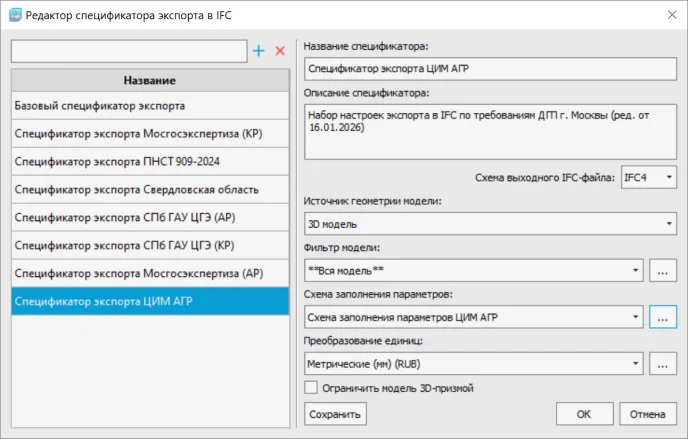
При настройке спецификатора можно:
- Выбрать вариант файла IFC (IFC 2x3 или IFC4).
- Выбрать вариант итоговой 3D-модели (полная, упрощенная или расчетная).
- Выбрать готовый или создать новый фильтр модели.
- Отредактировать готовую или создать новую схему заполнения параметров.
- Выбрать готовый или создать новый вариант настройки единиц измерения.
- Включить влияние на экспортируемую модель активной ограничивающей призмы.
Кнопкой «ОК» редактор закрывается, а выбранные опции передаются в окно настройки экспорта для завершения процедуры создания файла IFC.
Работа с фильтрами модели
Из окна редактора спецификатора доступны для выбора четыре предустановленных фильтра для состава объектов, экспортируемых в информационную модель.

Фильтр «Вся модель» соответствует отсутствию фильтрации.
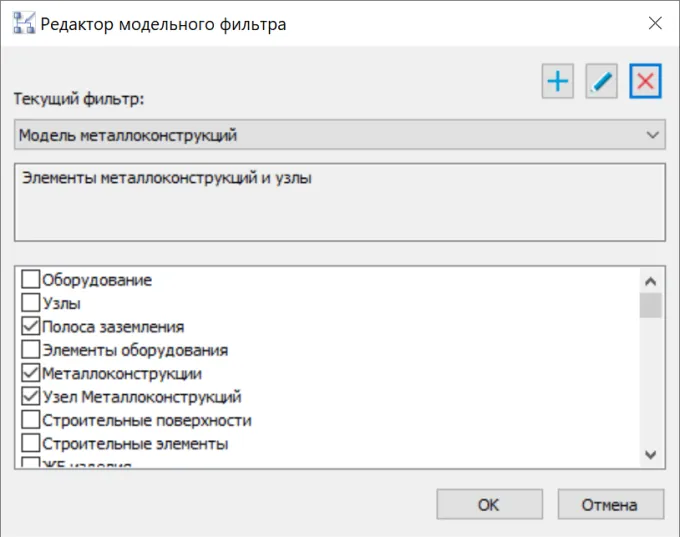
Кнопкой справа от раскрывающегося списка открывается диалоговое окно «Редактор модельного фильтра», в котором могут быть изменены остальные три фильтра из списка.
Фильтр «Модель текущего проекта» изначально включает те же типы объектов, что и «Вся модель», но позволяет исключать отдельные типы объектов, которые не будут сохранены в составе IFC-модели.
Два других фильтра из списка содержат сокращенные наборы типов объектов в соответствии с контекстом их применения, которые также могут быть отредактированы.
Фильтры могут также создаваться и удаляться пользователем.
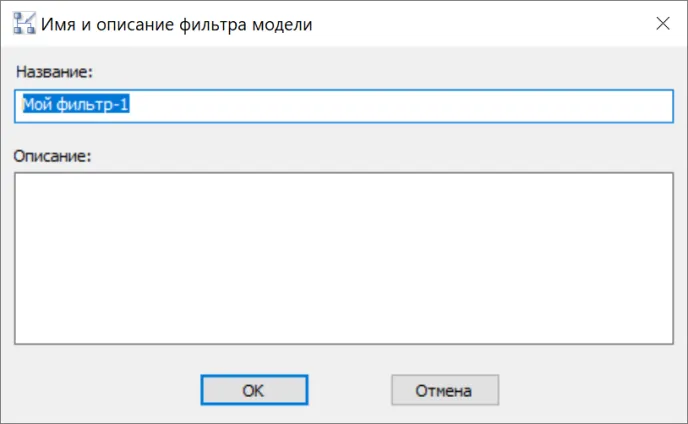
Кнопкой «Добавить новый фильтр» вызывается диалоговое окно «Имя и описание фильтра модели», в котором требуется ввести уникальное имя (обязательно) и дополнительную текстовую информацию (по желанию).
Это же окно вызывается кнопкой «Редактировать текущий фильтр» , в этом случае оно содержит и позволяет отредактировать имя и комментарий активного фильтра.
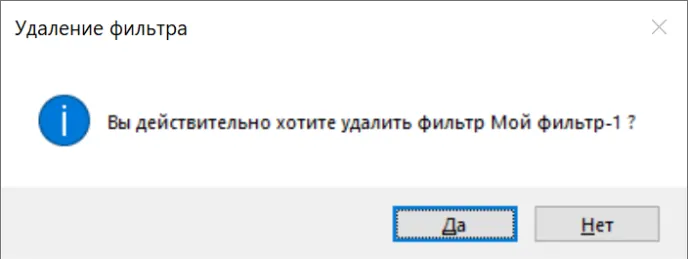
Кнопкой «Удалить текущий фильтр» активный фильтр удаляется с предварительным выводом окна подтверждения действия.
При создании нового фильтра в его состав включаются все типы объектов (состояние активного фильтра не копируется).
По кнопке «ОК» текущее состояние активного фильтра передается в Редактор спецификатора экспорта в IFC. По кнопке «Отмена» возврат в Редактор спецификатора сопровождается сбросом настройки фильтра.
Настройка единиц измерения
По умолчанию раскрывающийся список «Преобразование единиц» в Редакторе спецификатора предлагает для выбора два именованных профиля настроек единиц измерения:

Кнопкой справа от списка профилей вызывается диалоговое окно «Преобразование единиц проекта при экспорте в IFC», где для активного профиля можно выбирать в раскрывающихся списках следующие единицы:
- Расстояний
- Углов
- Площади
- Объема
- Времени
- Валюты
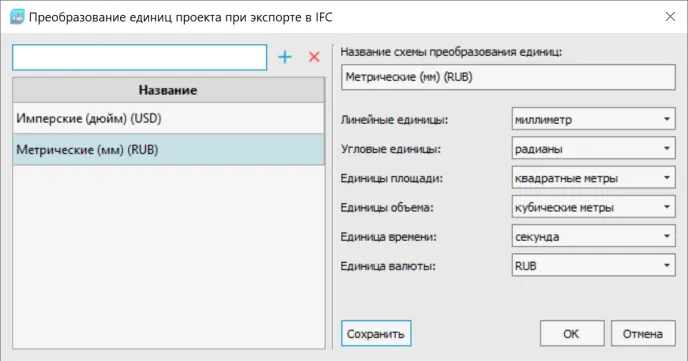
Слева вверху окна расположено поле фильтрации списка профилей. Парой кнопок справа от него создается новый профиль и удаляется выбранный, соответственно.
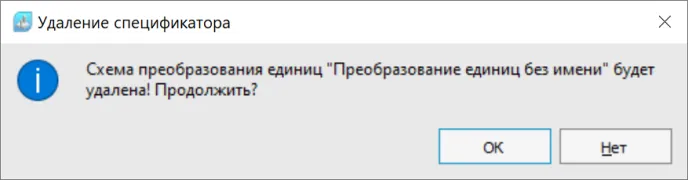
При удалении профиля выводится запрос подтверждения действия. Создание новых профилей выполняется без запроса. Новым профилям присваивается имя «Преобразование единиц без имени». Можно создать несколько профилей с одинаковым именем, однако, если их не переименовать, после закрытия окна кнопкой «ОК» в списке редактора спецификатора сохранится только первый из них. Кнопка «Отмена» вернёт пользователя в редактор спецификатора без сохранения изменений в списке профилей единиц.
Работа со схемами заполнения параметров
По умолчанию в Редакторе спецификатора доступны для выбора восемь преднастроенных схем с названиями, соответствующими именам спецификаторов:
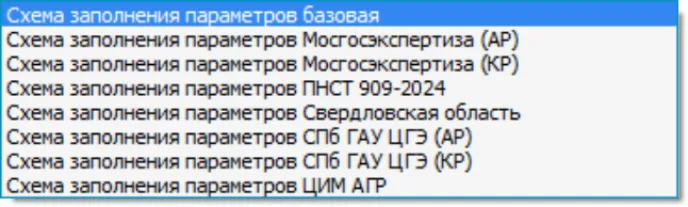
Схемами определяется состав параметров, их имена и/или псевдонимы, последовательность отображения и группировка в иерархическом дереве сохраняемой модели IFC.
За исключением базовой, все схемы предназначены для сохранения моделей с целью подачи в территориальные органы государственной экспертизы и соответствуют актуальным требованиям этих органов. Поэтому для целей экспертизы проекта вносить изменения в схемы параметров не требуется, и они могут применяться «как есть».
При изменении требований к моделям в программе предусмотрена возможность редактирования схем.
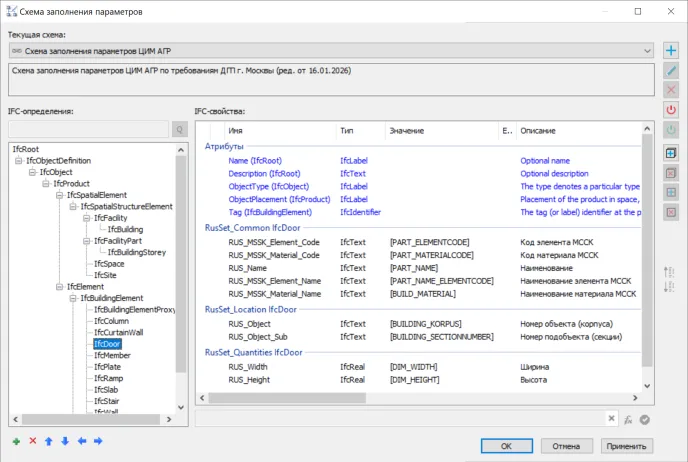
Кнопкой справа от раскрывающегося списка со схемами заполнения вызывается диалоговое окно «Схема заполнения параметров», содержащее:
- область иерархического списка элементов модели (IFC-определения),
- область свойств элемента, выбранного в иерархическом списке (IFC-свойства),
- управляющие кнопки области иерархического списка,
- управляющие кнопки области свойств,
- закрывающие окно кнопки «ОК» и «Отмена»,
- кнопка «Применить» для промежуточного сохранения настроек без выхода из окна.
Здесь пользователю доступны:
- создание и удаление элементов списка IFC-определений,
- изменение последовательности их отображения в списке,
- изменение иерархического уровня IFC-определения,
- добавление, удаление и редактирование наборов параметров и отдельных параметров выбранного элемента модели,
- изменение последовательности отображения элементов в списке IFC-свойств,
- добавление, редактирование и удаление схем заполнения параметров,
- включение и отключение режима редактирования элементов обоих списков.
Подробная информация о работе с элементами представленных в окне списков выходит за рамки данной обзорной статьи. За более подробным описанием отдельных элементов интерфейса этого окна следует обратиться к онлайн-справке или документации по программе, ссылки на которые присутствуют в разделе «Информация» Диспетчера проекта.
Доступ к инструментам импорта IFC
Импорт IFC поддерживается Платформой nanoCAD.
Импортировать в активный документ файл формата IFC можно из функциональной панели «IFC» либо из меню главной кнопки рабочего окна Платформы nanoCAD.
Для вызова панели «IFC» служит кнопка «Панель IFC» в группе «Ссылка» из раздела «Вставка» ленты.

Импорт файла IFC инициируется кнопкой «Импорт» в центре панели «IFC» или в верхнем левом углу панели «IFC». Из меню главной кнопки импорт запускается кнопкой «IFC» вложенного меню пункта «Импорт».
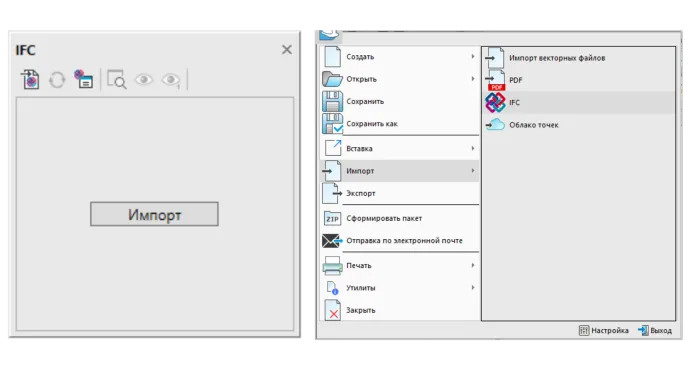
В любом случае открывается файловое окно, в котором следует найти и выбрать файл, а затем запустить загрузку кнопкой «Открыть».
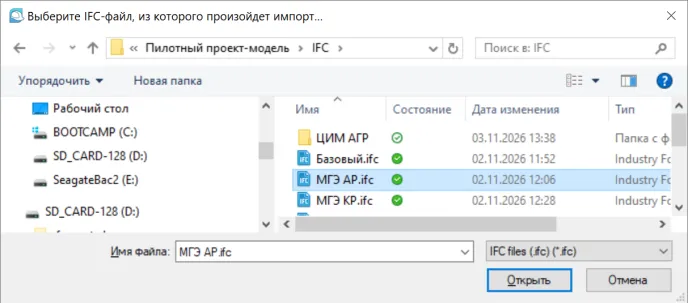
После закрытия файлового окна в рабочей области пространства модели выполняется генерация модели.
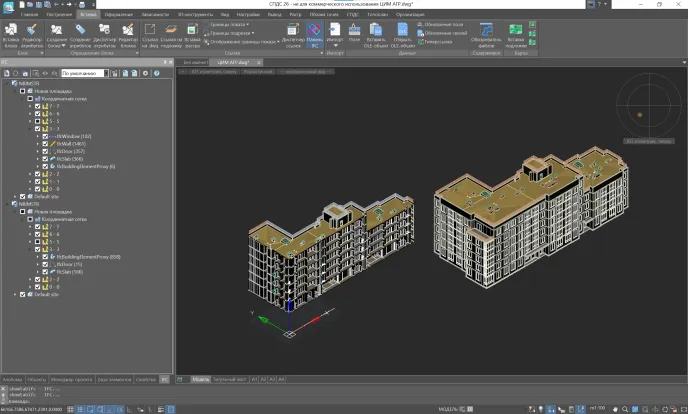
Работа с моделью IFC в nanoCAD.
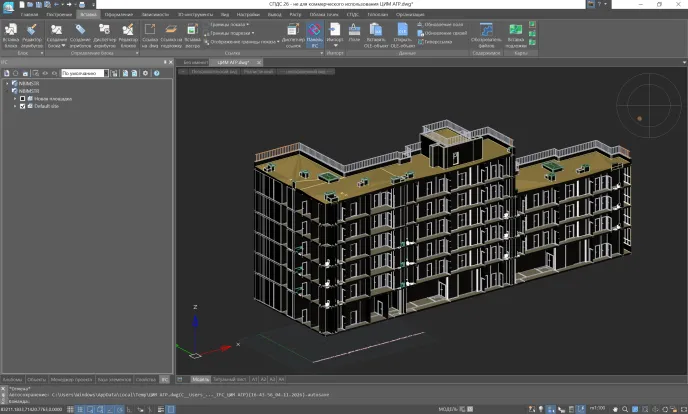
Модель будет иметь визуальное представление в соответствии с текущим визуальным стилем видового экрана. В функциональной панели «IFC» отобразится иерархическое дерево модели с возможностью доступа к отдельным элементам модели.
Выбранный в дереве элемент выделится в модели цветом, а перечень его свойств будет отображен в функциональной панели «IFC свойства», которая вызывается одноименной кнопкой из панели IFC.
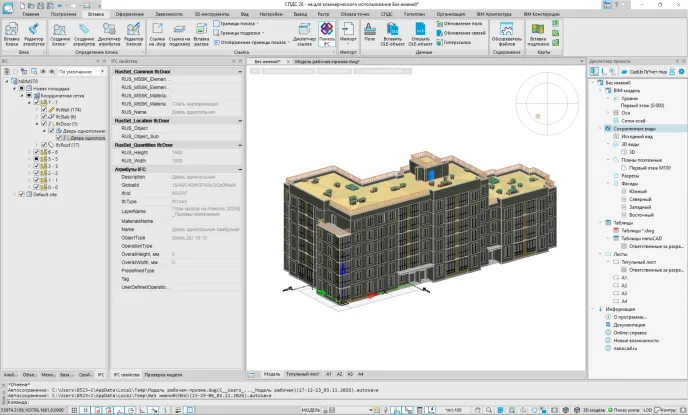
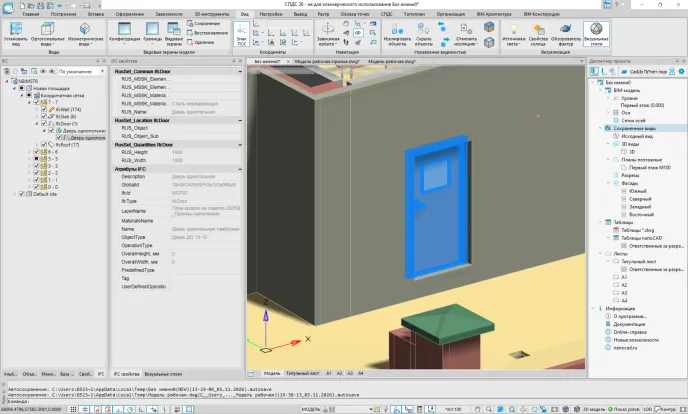
Объекты распознаются объектными привязками и пригодны для использования в качестве готовых фрагментов в составе проекта. Объекты IFC-модели корректно отображаются средствами визуализации, включая настройки солнца и падающих теней.
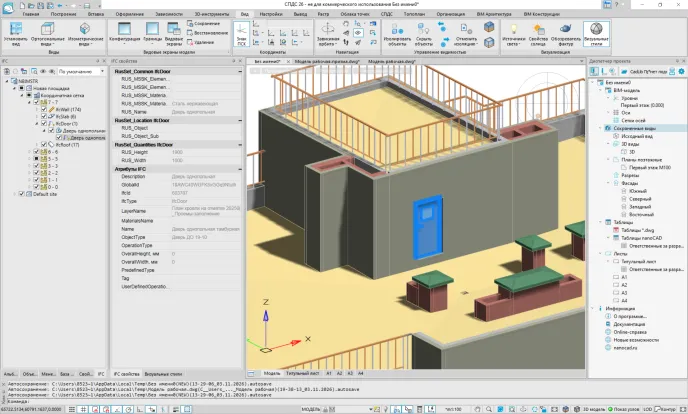
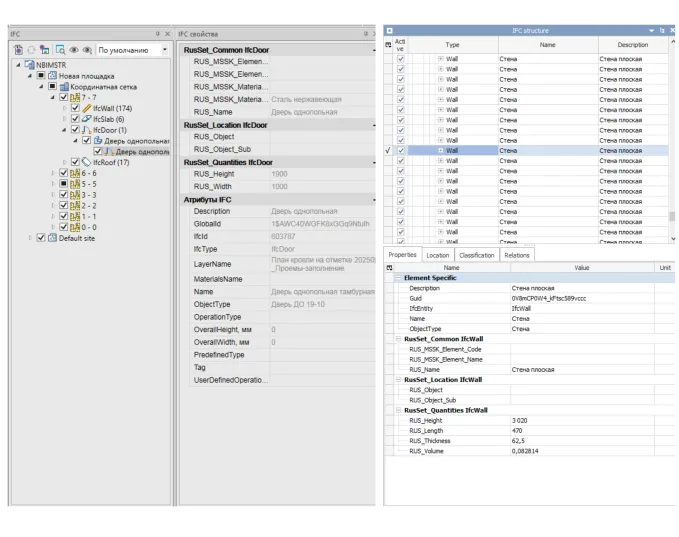
Параметры IFC-модели отображаются в таблицах параметров внешних просмотрщиков и панели «IFC свойства» Платформы nanoCAD в соответствии с настройками спецификаторов, примененных при IFC-экспорте.
Если импорт запущен при активном пространстве листа, параметры IFC-модели станут доступны в панелях «IFC» и «IFC свойства», однако сама модель не будет отображаться в рабочей области документа.
Проверка IFC-модели средствами компонента «СПДС»
В компоненте «СПДС» имеется инструмент «Проверка модели», позволяющий проверять BIM-модели с целью обнаружения коллизий внутри программы nanoCAD+СПДС без использования внешних программ.
Проверка настраивается и запускается в функциональной панели «Проверка модели». Панель вызывается из выпадающего меню, выводимого из ленты угловой кнопкой группы «Объекты из базы» раздела СПДС.

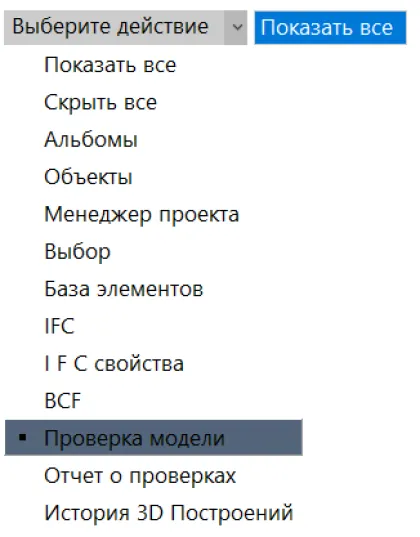
В состав проверяемых классов объектов могут включаться объекты IFC наряду с объектами документа *.dwg.
После выполнения проверки её результаты выводятся на автоматически открываемой панели «Отчет о проверках».
При выборе строки в списке обнаруженных коллизий на функциональной панели «Отчет о проверках» соответствующие объекты модели подсвечиваются.
Пользователь может отменить отдельные коллизии как разрешённые, установив флажки в поле «Разрешение» соответствующих строк.
Для справки
Модель многоэтажного трехсекционного дома – объект IFC-экспорта – была собрана с помощью внешних ссылок на *.dwg-файлы моделей отдельных этажей.
Уклоны плоских кровель над 6-м этажом и в уровне 5-го этажа смоделированы с использованием динамических булевых операций.
Итоговая IFC-модель корректно отображает как объекты сборной модели, в том числе результаты применения динамического булева редактирования, так и их параметры, структурированные в соответствии с примененным IFC-спецификатором.
Объектные привязки и объектное отслеживание корректно воспринимают характерные точки объектов IFC-модели.
IFC-модель, импортированная в документ Платформы nanoCAD, корректно отображается во всех визуальных стилях, в том числе создаёт и воспринимает падающие тени в соответствии с настройками свойств солнца.
Документ Платформы nanoCAD может содержать несколько загруженных IFC-моделей наряду с объектами, созданными в среде nanoCAD и nanoCAD BIM Строительство.
Объекты импортированных IFC-моделей корректно обрабатываются встроенным инструментом обнаружения коллизий.