При ТИМ/BIM-подходе модель здания – это не просто набор трехмерных объектов. Каждый элемент модели содержит информацию: наименование, тип, материал, размеры, этаж, марку, принадлежность к категории, параметры для спецификаций и другие данные. Именно эта информация позволяет использовать модель не только для визуального проектирования, но и для выпуска чертежей, ведомостей, спецификаций, проверки проектных решений и передачи данных смежным специалистам.
По мере развития проекта количество элементов модели быстро увеличивается. В ней появляются стены, перекрытия, колонны, балки, проемы, помещения, лестницы, фундаменты и другие объекты. Если данные не структурированы, пользователю становится сложно ориентироваться в проекте, находить нужные элементы и контролировать качество информационной модели.
Рассмотрим, как эта проблема решается в программе nanoCAD BIM Строительство. С использованием Диспетчера проекта и встроенных классификаторов можно упорядочить элементы, упростить навигацию по проекту, проверить заполненность параметров и подготовить данные для последующего оформления документации.
Диспетчер проекта в nanoCAD BIM Строительство – это инструмент управления структурой строительного проекта, навигации по его основным разделам и организации проектной информации. С его помощью пользователь получает доступ к ключевым элементам проекта: 3D-модели, чертежам, сеткам осей, уровням, сохраненным видам, таблицам и листам.
Диспетчер проекта позволяет быстро переключаться между различными частями проекта, управлять отображением элементов, просматривать структуру модели и работать с данными, необходимыми для проектирования и оформления проектных документов.
- Режим модели
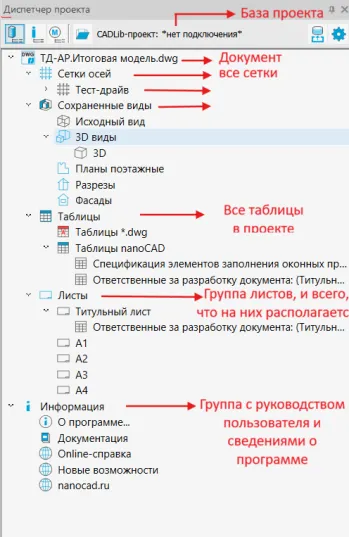
Диспетчер проекта в режиме модели (рис. 1) – это инструмент, позволяющий управлять структурой строительного проекта, настраивать отображение уровней и осей, просматривать 3D-модели и чертежи. Он обеспечивает доступ к основным элементам проекта, включая таблицы, планы этажей, разрезы, фасады и печатные листы. Этот функционал позволяет быстро переключаться между разными частями проекта, управлять видами, задействовать внешние данные для более эффективной разработки проектов и оформления документации.
В Диспетчере проекта выстроено дерево. Корень – CADLib-проект с названием подключенной базы, ниже – ветка основного документа. Раздел сеток осей управляет координационными осями через уровни, горизонтальные и вертикальные оси. В сохраненных видах собраны 3D-виды, планы, разрезы и фасады. Ниже – таблицы (*.dwg и формат nanoCAD) и все печатные листы. Завершает дерево раздел информации со сведениями о версии программы. Все узлы сворачиваются для удобства навигации.
- Режим информации
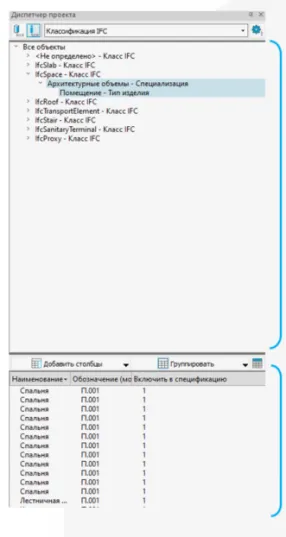
Режим информации (рис. 2) в Диспетчере проекта нужен для того, чтобы видеть все элементы проекта не как модель, а как структурированный список с характеристиками. Он собирает данные об объектах, сортирует их по классификатору и позволяет добавлять нужные столбцы со свойствами: материал, размеры, обозначения. Проще говоря, это табличное представление проекта, где удобно анализировать, группировать и искать элементы по их параметрам, не отвлекаясь на геометрию.
- Режим марки
Режим марки (рис. 3) в Диспетчере проекта nanoCAD BIM Строительство – это инструмент наглядного управления марками (позициями) элементов модели. Он позволяет группировать, фильтровать и редактировать свойства объектов, в первую очередь связанные с их обозначениями на чертежах.
Классификаторы в nanoCAD BIM Строительство представляют собой инструмент организации данных, который позволяет структурировать элементы проекта по выбранным признакам. С их помощью объекты модели отображаются не просто общим списком, а в виде понятной иерархии – например, по типу элемента, материалу, этажу, назначению, марке или другим параметрам.
Иными словами, классификатор определяет, по какому принципу элементы модели будут сгруппированы и показаны в Диспетчере проекта. Один и тот же набор объектов можно представить по-разному: сначала по IFC-классам, затем по материалам, этажам или пользовательским параметрам. Это удобно, потому что разные задачи требуют разных способов анализа модели. Например, если нужно проверить корректность обмена данными со смежниками, лучше использовать классификацию по IFC. Если требуется подготовить данные для спецификации, полезнее сгруппировать элементы по типу, материалу или марке. Для проверки модели по этажам – использовать группировку по уровню или принадлежности к этажу.
Все параметры объекта, по которым производится группировка, мы будем называть признаками классификации. Структуру классификатора определяют не только сами признаки, но и порядок их расположения.
Для лучшего понимания логики классификатора рассмотрим пример с простыми геометрическими фигурами. На рисунках изображена схема классификации для девяти объектов трех цветов и трех типов фигур. Признаками классификации в данном случае будут цвет и фигура. Сравним два случая с разным порядком расположения для этих двух признаков. На рис. 4 сначала представлена классификация по фигуре, а затем по цвету. На рис. 5 – обратная ситуация: сначала классификация по цвету, затем по фигуре.
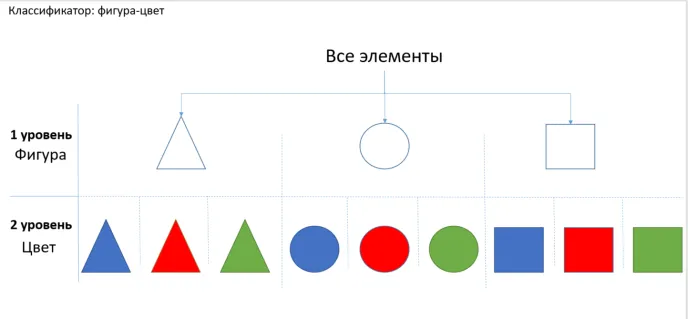
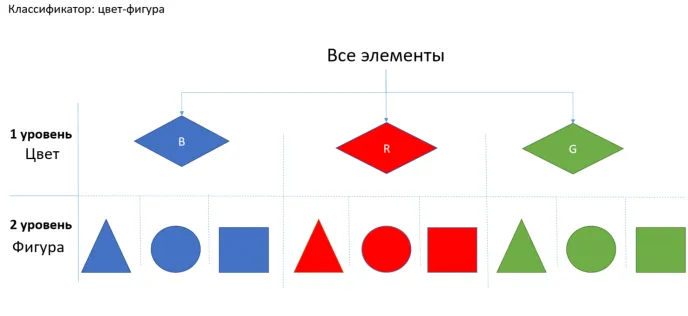
В обоих случаях мы имеем на выходе девять объектов, но сгруппированы они совершенно по-разному. Если необходимо понять, каких цветов объекты существуют для конкретного типа фигуры, больше подойдет классификатор «фигура – цвет». Если же требуется выяснить, каких типов фигуры существуют для конкретного цвета, предпочтителен классификатор «цвет – фигура».
Таким образом, классификаторы помогают представить информационную модель в удобном для пользователя виде. Они не изменяют геометрию объектов, а управляют способом отображения и анализа данных. Структура же классификатора зависит от признаков классификации и порядка их расположения. Какую структуру классификатора выбрать, зависит от поставленных целей.
Классификаторы решают фундаментальную задачу – превращают хаотичный набор данных в структурированную, управляемую систему. Их практическая ценность раскрывается во многих сценариях, каждый из которых актуален для разделов АР и КР.
- Навигация и быстрый поиск
Когда количество объектов исчисляется сотнями и тысячами, найти нужный элемент без классификации практически невозможно. Классификатор создает иерархию, работающую как оглавление в книге.
Пример. Классификатор позволяет за секунду найти все окна определенного типа на всех этажах, избавляя проектировщика от необходимости ручного просмотра в пространстве модели.
- Группировка и фильтрация
Классификаторы объединяют объекты по значимым признакам – материалу, назначению, размеру – и позволяют отвечать на аналитические запросы без ручной выборки.
Пример. Группировка элементов по материалу (бетон, сталь, дерево) предоставляет возможность мгновенно оценить объемы.
- Управление видимостью и представлением
Классификатор позволяет выделить в модели объект или группу объектов, а также показать объект. Выделенные объекты можно скрывать для удобства работы.
Пример. Скрытие категории «Стены и перегородки» оставляет видимыми только колонны, балки и перекрытия, что позволяет разгрузить модель и сделать работу конструктора проще.
- Стандартизация
Классификаторы обеспечивают единый язык описания объектов. Когда архитектор, конструктор и подрядчик используют одну классификацию, исключаются разночтения.
Пример. Классификатор однозначно определяет, что такое «несущая стена» и чем она отличается от «перегородки», – трактовка едина для всех участников.
- Групповые изменения
Это один из основных методов использования классификатора. Можно просмотреть свойства группы объектов и внести изменения в параметры, а также добавить или удалить атрибуты. Один и тот же набор объектов есть возможность классифицировать по-разному – выбор структуры полностью определяется задачей. Универсального классификатора нет: то что удобно для навигации архитектору, может оказаться бесполезным для конструктора.
Прежде чем перейти к практической части и рассматривать конкретные случаи использования классификаторов, разберемся, как создавать и настраивать этот инструмент.
В Диспетчере проекта классификаторы используются в режиме информации (рис. 6). Пользователь выбирает в верхней части окна нужный классификатор из выпадающего списка, после чего элементы проекта отображаются в древовидной структуре в соответствии с выбранной логикой классификации.
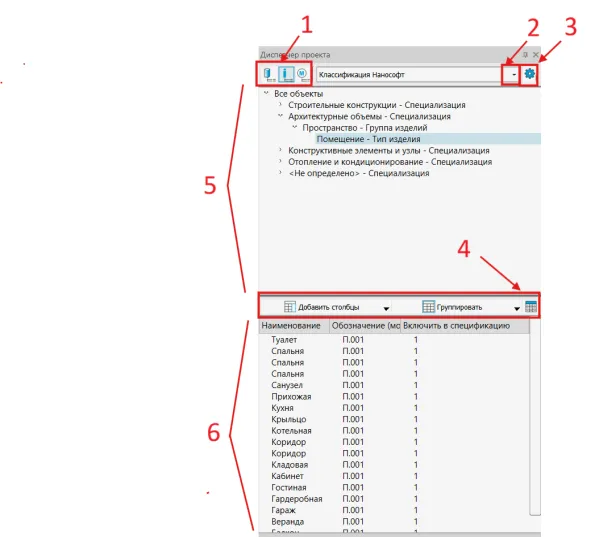
1 – режимы в Диспетчере проекта; 2 – выбор классификатора; 3 – вызов окна настройки классификатора; 4 – панель инструментов; 5 – древовидная структура классификатора; 6 – нижняя таблица
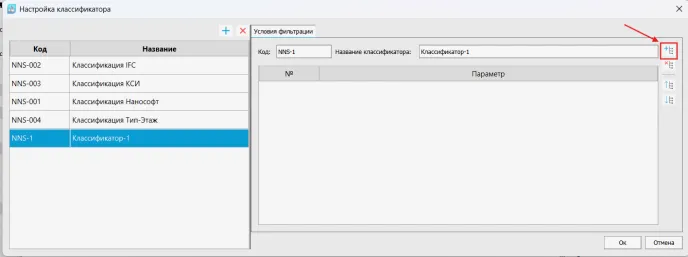
Для создания нового или настройки существующего классификатора нажмите кнопку Настройка классификатора (см. п. 3 на рис. 6). Откроется окно, показанное на рис. 7. Визуально его можно разделить на две части: левая часть – сами классификаторы, правая – признаки классифицирования. В качестве признаков используются параметры объектов.
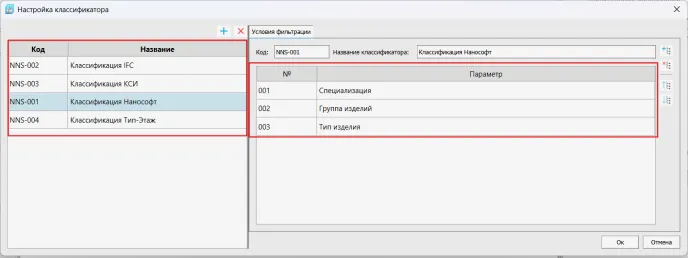
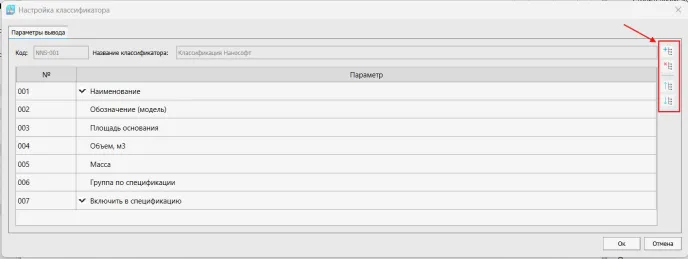
Обратите внимание на панель инструментов с двумя кнопками (рис. 8), расположенную в левой части окна. Нажатием на первую из них создается новый пустой классификатор, вторая удаляет выделенный классификатор. При создании нового классификатора выбираем для него код и название (рис. 9).
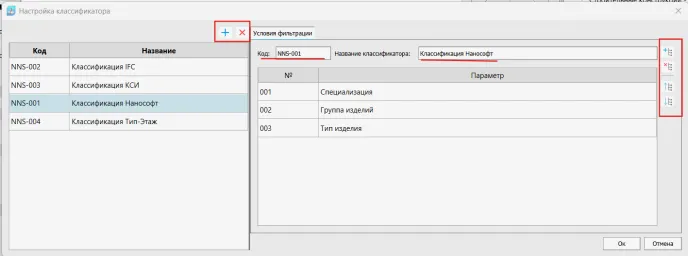
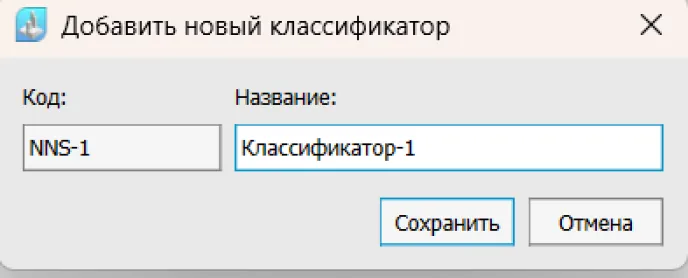
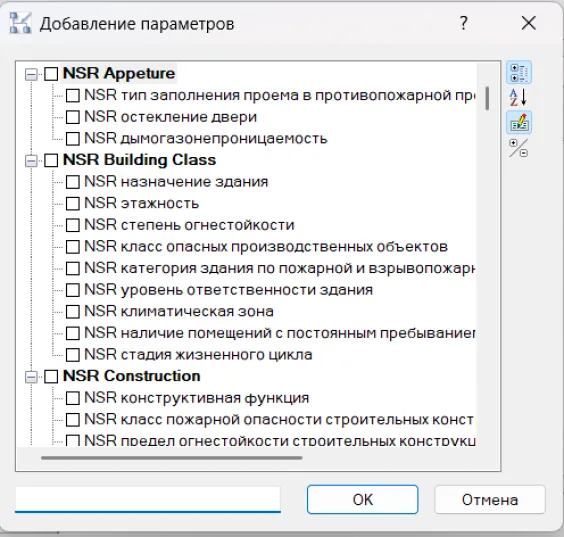
Далее выделяем созданный классификатор, вызываем команду добавления признаков классификации (рис. 10) и в появившемся окне (рис. 11) выбираем все параметры, по которым будет происходить классификация.
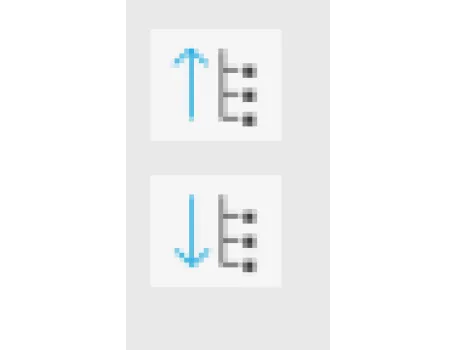
Стрелками «вверх» и «вниз» можно поменять уровни параметров в структуре классификатора.
Выполнив все эти операции, нажимаем ОК и закрываем окно настройки. Классификатор готов. Выбрать существующий классификатор можно из выпадающего списка (рис. 12), открывающегося в верхней части панели.
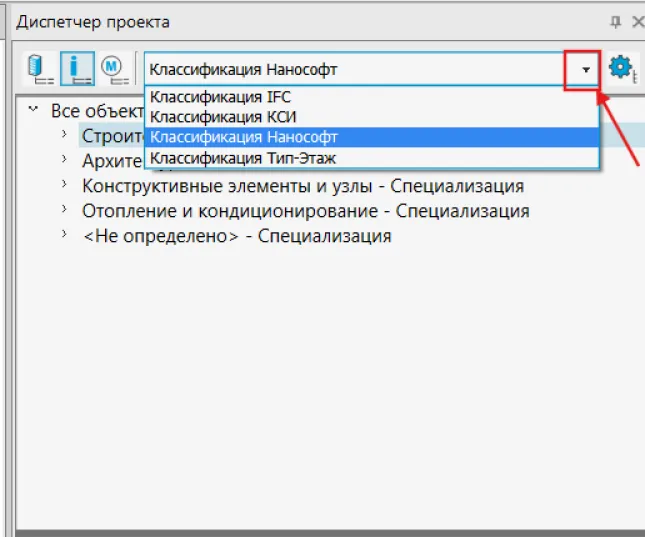
Для настройки вида полученных элементов используются инструменты средней панели (рис. 13).

- Добавить столбцы
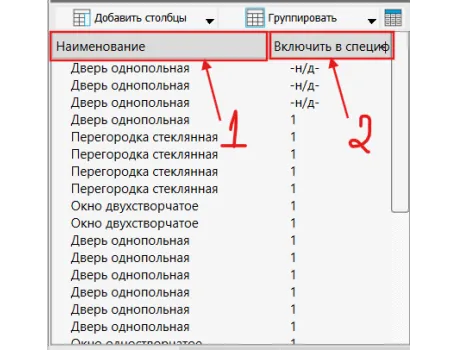
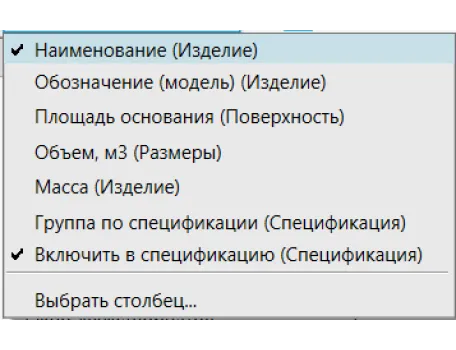
В этой части панели приведены наименования столбцов (рис. 14). Добавить новые столбцы или удалить существующие можно с помощью выпадающего списка рядом со строкой Добавить столбцы. В списке рядом с активными столбцами отображается галочка, отображение столбцов можно включать и отключать нажатием на нужный параметр (рис. 15). Если в списке отсутствует необходимый параметр, щелкаем по строке Выбрать столбец и добавляем этот параметр в открывшемся диалоговом окне. Аналогичные операции следует выполнить при удалении ненужных столбцов. В этом же диалоговом окне, помимо удаления и добавления, можно регулировать очередность параметров, а также включать и отключать их (рис. 16).
- Группировать
Объекты можно сгруппировать по определенному параметру (рис. 17).
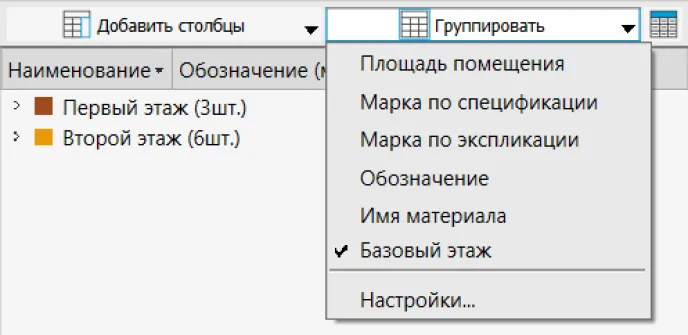
Если в выпадающем списке выбрать Настройки, откроется окно группировки классификатора (рис. 18). В левой части этого окна отображены все правила группировки. Наверху размещена панель с инструментами для добавления/удаления правил группировки, а также для изменения их порядка (рис. 19). Здесь же находится поисковая строка для быстрого поиска определенных правил группировки.
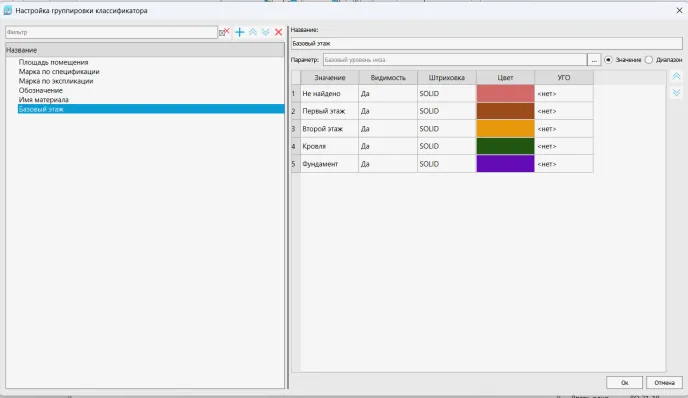

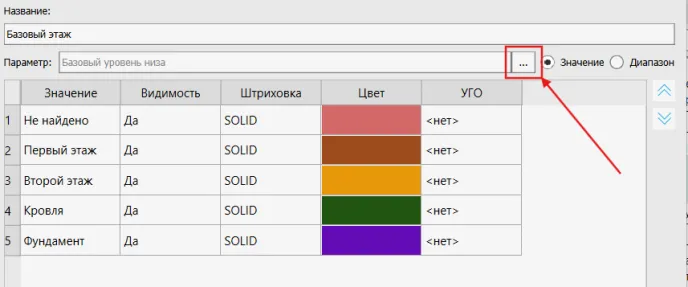
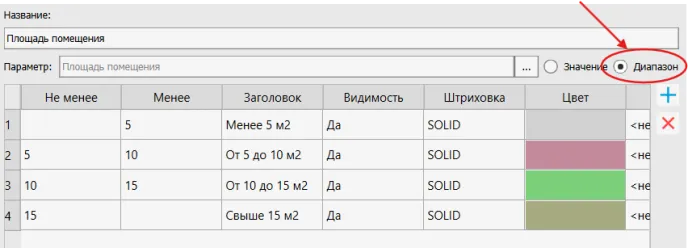
Правая часть окна группировки классификатора организована так: вверху название правила группировки, ниже параметр, по которому происходит группировка, и затем перечень групп согласно данному правилу. Стрелкой на рис. 20 указана кнопка выбора параметра, по которому будет происходить группировка, а на рис. 21 – кнопка переключения группировки по диапазону.
- Таблица условных обозначений
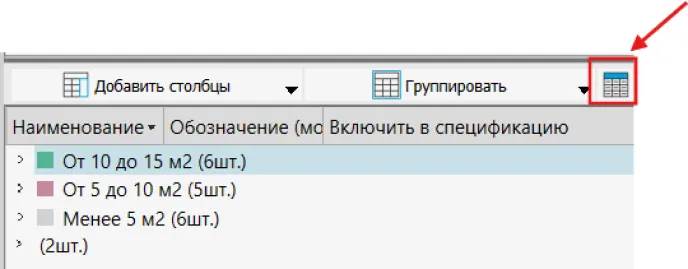
Еще одна кнопка рассматриваемой панели – вызов команды Таблица условных обозначений (рис. 22). Эта команда позволяет выводить в табличном виде условные обозначения всех сгруппированных объектов. При нажатии кнопки открывается диалоговое окно, показанное на рис. 23.
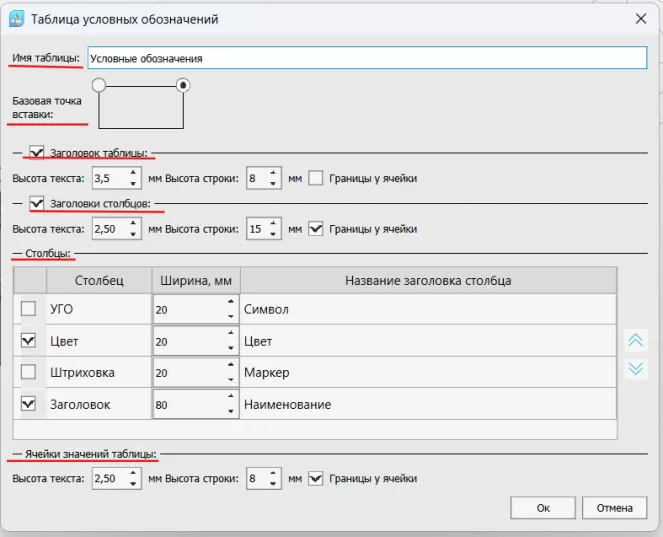
В этом окне производится настройка получаемой таблицы. Пользователю предоставлена возможность задавать значения некоторых параметров, разберем их последовательно:
- Имя таблицы – в этом поле указывается наименование таблицы.
- Базовая точка вставки – этот параметр отвечает за точку вставки получаемой таблицы. Возможны два варианта базовой точки: верхний левый и верхний правый углы таблицы. Таблицу можно размещать как в пространстве модели, так и в пространстве листа.
- Заголовок таблицы – в качестве заголовка (рис. 24) используется наименование, указанное в графе «Имя таблицы». По умолчанию заголовок размещается по центру над таблицей. При его настройке предусмотрена возможность включать/отключать границы ячейки, задавать высоту текста и высоту строки (см. рис. 23).
- Заголовки столбцов – название заголовка столбца указывается из диалогов. Заголовки (см. рис. 24) по умолчанию размещаются по центру над таблицей. При их настройке также существует возможность включать/отключать границы ячейки, задавать высоту текста и высоту строки (см. рис. 23).
- Столбцы – реализована возможность задавать четыре столбца: «УГО» (условно-графическое обозначение), «Цвет», «Штриховка» и «Заголовок» (см. рис. 23).
- Ячейки значений таблицы – здесь устанавливается, будут ли включены или отключены границы ячейки, задается высота текста и строки (см. рис. 23).
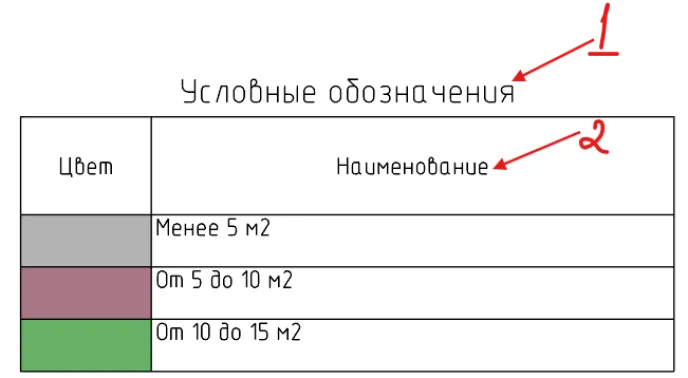
Подобным образом можно получить таблицу условных обозначений для любых объектов. В строки таблицы попадают группы из нижней таблицы режима «Информация».
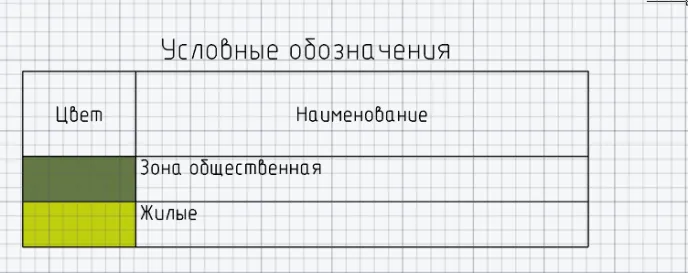
Пример. С помощью этого инструмента можно вывести таблицу условно-графических обозначений по категории помещения. Сначала следует сгруппировать таблицу по параметру «Категория помещений». Затем, используя инструмент Таблица условных значений, получить эту таблицу (рис. 25). Таблица динамическая, она сразу же отображает изменения в модели.
В нижней части Диспетчера проекта находится таблица с элементами. Отображаются элементы, входящие в выделенную ветку иерархического дерева классификатора (рис. 26). Таблица с активной группировкой представлена на рис. 27.
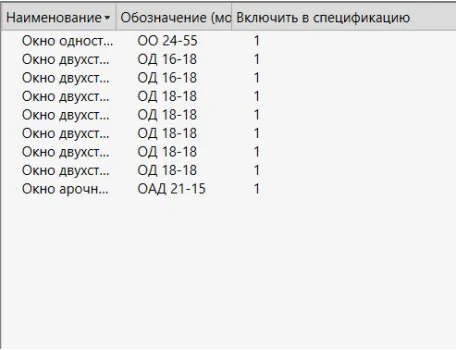
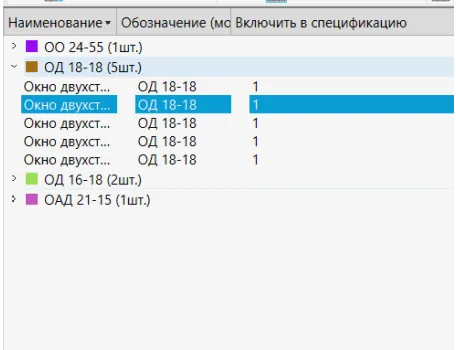
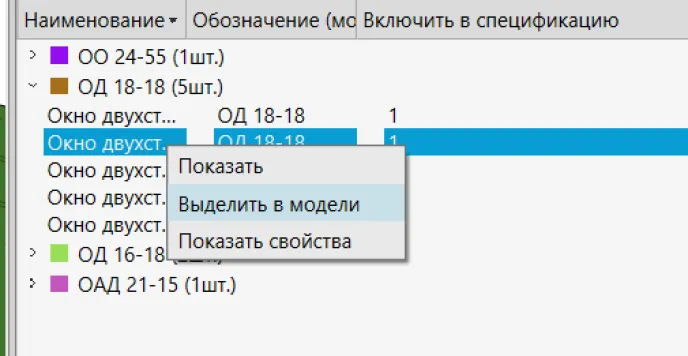
На рис. 28 показаны три способа взаимодействия с объектами в нижней таблице:
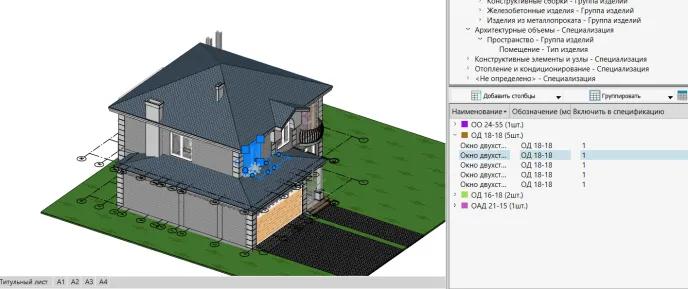
- Выделить в модели – позволяет выделить элемент или группу элементов в пространстве модели (рис. 29);
- Показать – в пространстве модели размещает выделенный объект по центру экрана и зумирует экран до границ этого объекта (рис. 30);
- Показать свойства – открывает окно свойств.
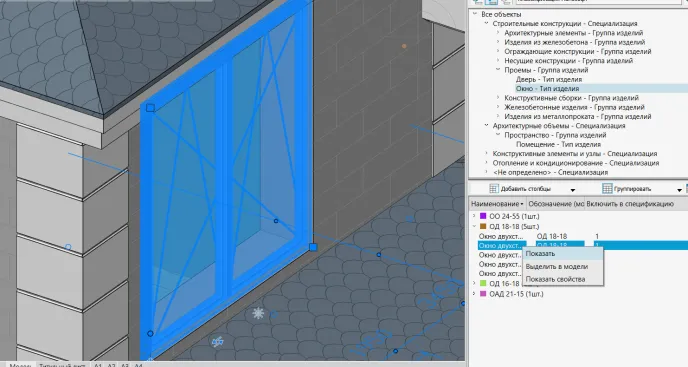
Теперь, после ознакомления с командами для работы с классификаторами, рассмотрим практические примеры двух сценариев применения Диспетчера проекта.
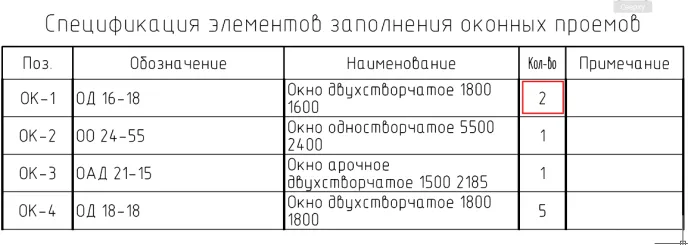
Имеется спецификация заполнения оконных проемов (рис. 31). Необходимо проверить, есть ли окна, которые в эту спецификацию не попали. Известно, что для попадания в спецификацию параметр «Включить в спецификацию» должен быть равен 1, при невыполнении этого условия элемент в спецификацию не включается.
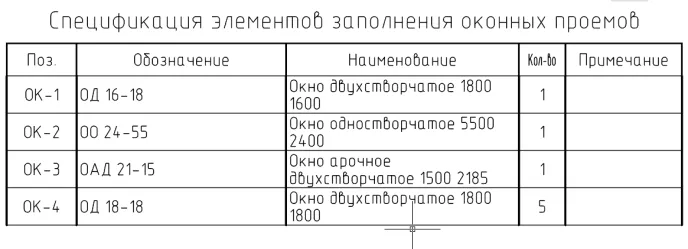
Чтобы убедиться в актуальности спецификации, необходимо проверить выполнение указанного условия для всех окон. Делается это различными способами, но здесь мы рассмотрим только проверку с помощью классификаторов.
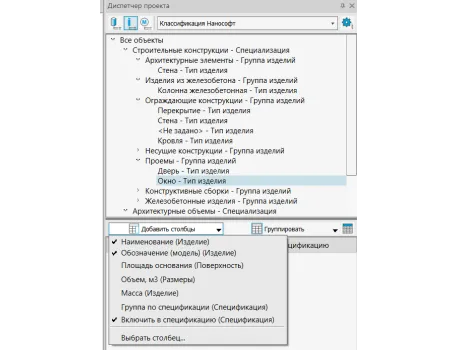
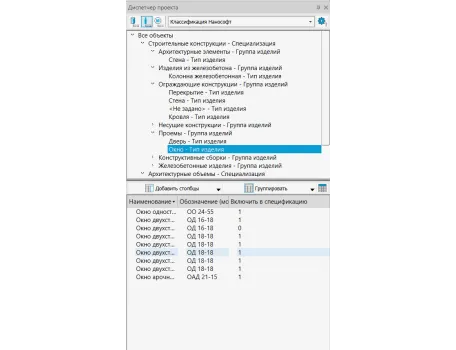
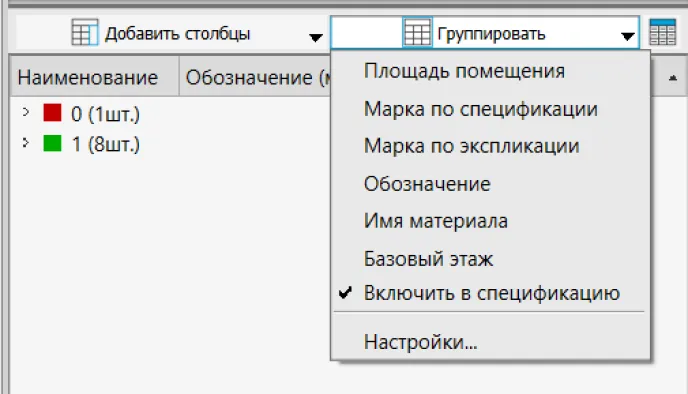
Включаем отображение только интересующих нас столбцов (рис. 32) и сразу видим окно со значением 0 для параметра «Включить в спецификацию» (рис. 33). Но во избежание случайных ошибок, а также для получения более быстрого результата и для внесения групповых изменений в дальнейшем нам необходимо создать новое условие группировки. Создаем группировку по параметру «Включить в спецификацию» (рис. 34).
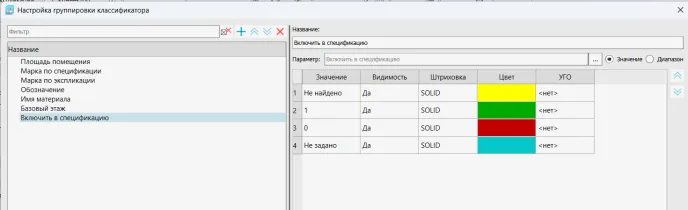
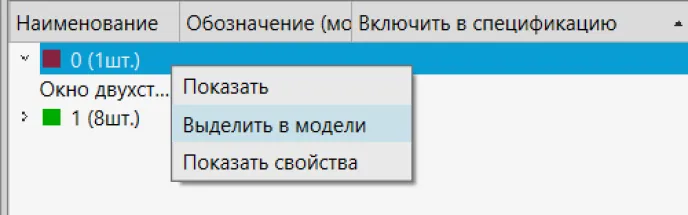
Создаем новое условие и выбираем, по какому параметру будет выполнена группировка. Также можно по собственному усмотрению выбрать цвета для значений (в нашем случае значению 1 назначен зеленый цвет, значению 0 – красный). После включения условия мы видим все элементы, попавшие и не попавшие в спецификацию (рис. 35). Можно выделить объекты в модели, чтобы посмотреть, какие окна не вошли в спецификацию (рис. 36). Далее выбираем Показать свойства и исправляем на 1 параметр «Включить в спецификацию» для таких окон.
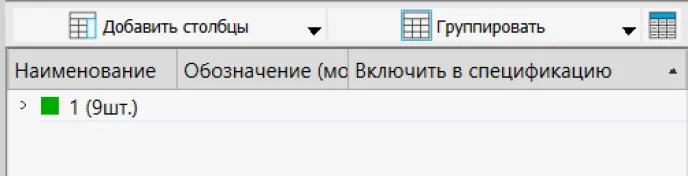
Параметр изменен для всех несоответствующих элементов (рис. 37), спецификация также обновилась (рис. 38).
Дополнительно. Для корректной работы инструментов оформления и для составления спецификаций часто требуется наличие параметров, определенных BIM-стандартом организации. Проверка атрибутов снижает риск появления ошибок в дальнейшем.
Помимо формирования спецификаций и оформления чертежей, проверка атрибутов может использоваться при подготовке модели к экспорту в IFC. Элементам модели можно присвоить параметр «Класс IFC» и далее использовать его в настройке профиля экспорта. Для этого применяется классификатор IFC (рис. 39), входящий в поставку программы.
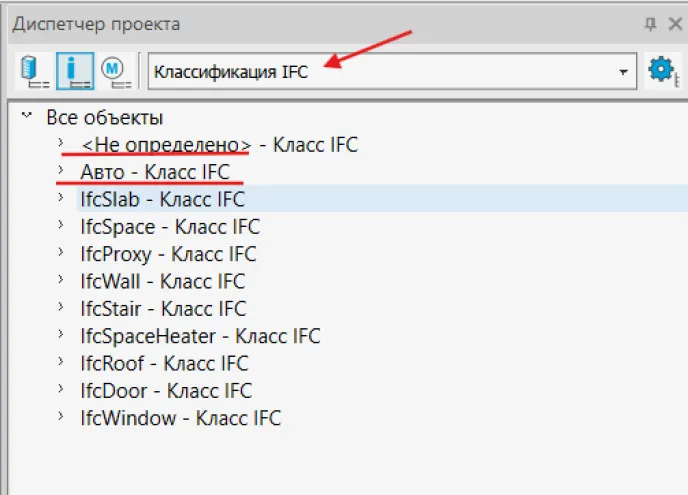
С помощью классификатора можно проверить не только значение атрибута, но и в целом, назначен ли объекту такой атрибут.
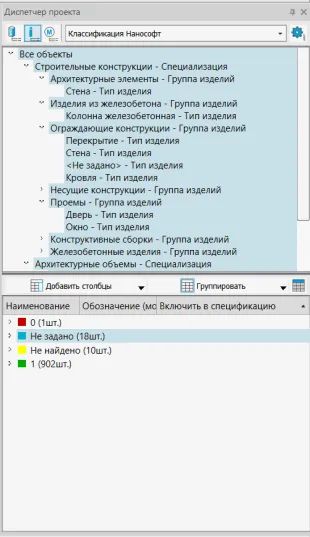
На рис. 40 мы видим, что помимо значений 1 и 0 у параметра есть значения «Не задано» и «Не найдено». «Не задано» означает, что параметр «Включить в спецификацию» не заполнен, то есть поле значения осталось пустым. «Не найдено» показывает, что данный параметр у объекта отсутствует. Таким образом, мы быстро обнаруживаем все объекты, у которых отсутствует или не заполнен параметр «Включить в спецификацию», после чего соответственно добавляем параметр для всей группы или задаем значения.
Это действие мы частично рассмотрели в предыдущем примере. С помощью классификатора создается группа элементов, для всех объектов которой можно вносить изменения. В этом примере рассмотрим сценарий, когда нам необходимо не проверить заполнение параметра, а добавить для группы объектов новый атрибут и затем указать его по определенному признаку.
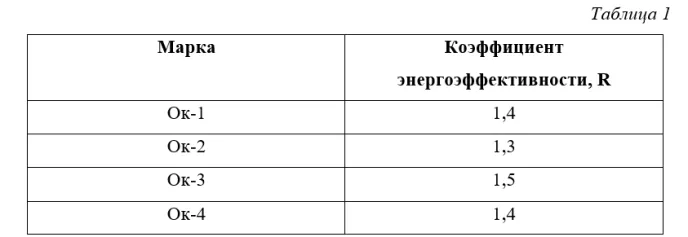
Для всех окон в модели необходимо добавить новый параметр. «Коэффициент энергоэффективности, R» и в зависимости от типа проема назначить значения, показанные в таблице 1.
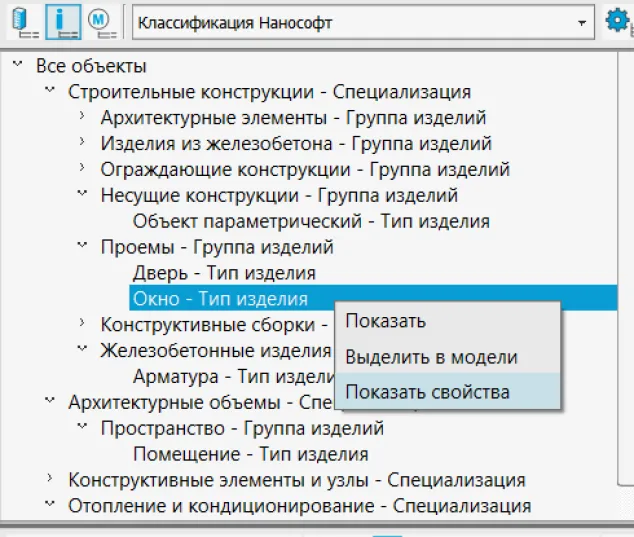
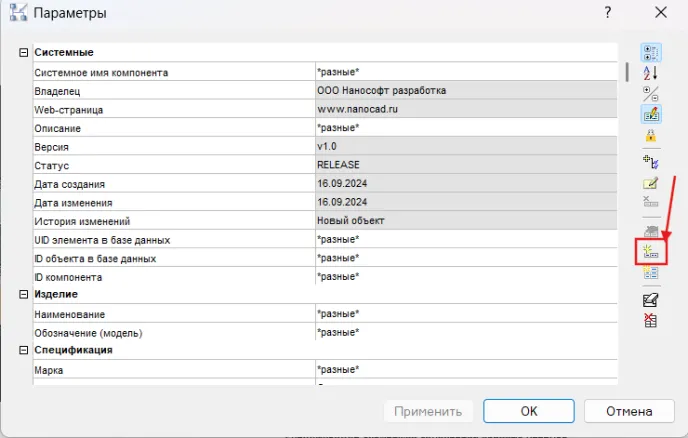
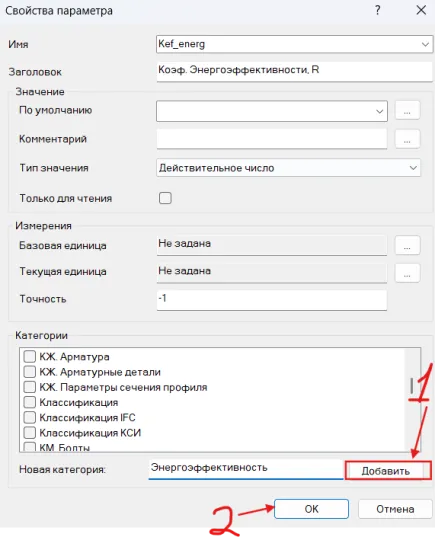
Для этого используем классификатор «Нанософт», находим в структуре Окно и открываем свойства. В окне свойств создаем новый параметр, применяем изменения и закрываем окно (рис. 41–43).
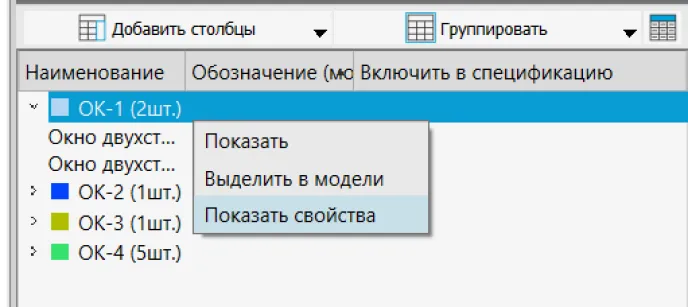
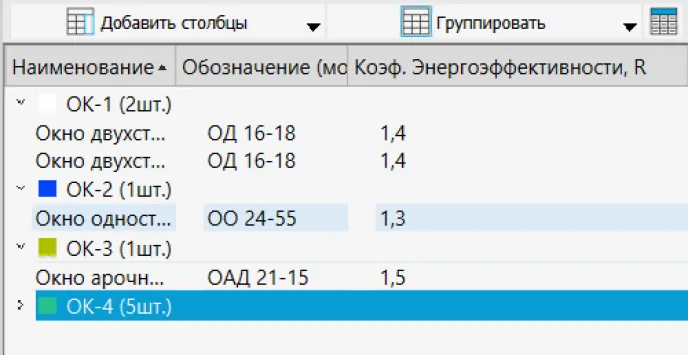
Возвращаемся к Диспетчеру проекта, включаем группировку «Марка по спецификации». Для каждой группы открываем панель свойств (рис. 44) и задаем соответствующее значение коэффициента. Можно добавить столбец с созданным параметром (рис. 45) и отслеживать значения для всех групп.
Классификаторы в nanoCAD BIM Строительство – это не просто способ навести порядок в модели, а рабочий инструмент, который экономит время и снижает количество ошибок. Хорошо выстроенная классификация позволяет за секунду найти любой элемент, быстро внести изменения и выборочно включать или отключать категории объектов, чтобы не тонуть в перегруженной сцене.
При этом следует помнить, что универсального классификатора на все случаи жизни не существует, а попытка его создать приведет только к получению громоздкой и неработоспособной структуры. Одна и та же стена в классификации для навигации будет находиться в ветке «Третий этаж – помещение 305», а в классификации с ведомостью материалов – в группе «Монолитные железобетонные стены толщиной 200 мм», причем оба варианта верны, потому что обслуживают разные задачи.
Ключ к хорошему классификатору – ясное осознание, для чего он нужен, и только потом принятие решения, как именно группировать объекты. Цель определяет структуру – именно такой подход делает классификатор живым и полезным инструментом.
Оцените nanoCAD BIM Строительство в работе.
В течение бесплатного 30-дневного пробного периода доступны все возможности продукта.