
При проектировании систем электроснабжения важен не только сам расчет, но и то, насколько быстро проектировщик может привести схемы, графические и табличные документы к требуемому виду. На практике именно на этапе оформления часто возникает большое количество ручных операций: необходимо корректировать надписи, настраивать отображение элементов схемы, приводить к единому виду выноски и подготавливать таблицы в нужном формате.
В КНГК-Групп эту задачу решают с помощью nanoCAD BIM Электро, используя как встроенные инструменты платформы, так и дополнительные настройки под требования конкретного проекта. Ниже рассмотрены несколько практических сценариев: построение принципиальной схемы по шаблону, выпуск графических документов с автоматически обновляемыми выносками и оформление расчета потери напряжения в табличном виде.
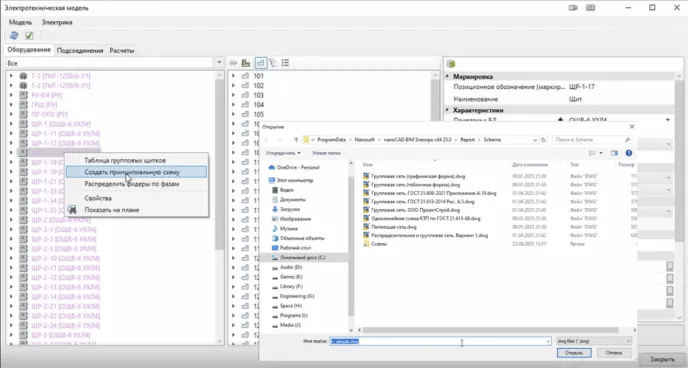
Работа со схемой начинается с выбора распределительного устройства в электротехнической модели и шаблона, по которому будет выполняться построение. Далее система формирует принципиальную схему автоматически, после чего она доводится до итогового вида в соответствии с требованиями оформления.
Рассмотрим в качестве примера один из рабочих алгоритмов доработки оформления принципиальной схемы в nanoCAD BIM Электро. Последовательность действий включает несколько этапов:
1. Создание принципиальной схемы по выбранному шаблону (рис. 1).
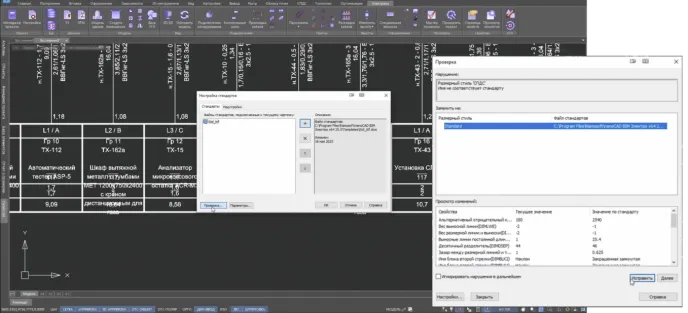
2. Проверка оформления с помощью CHECKSTANDARTS (рис. 2).
3. Настройка параметров системы шин, свойство Система шин для блоков отходящих фидеров, блоков вводного фидера, блоков границ шин (начало/конец) (рис. 3).
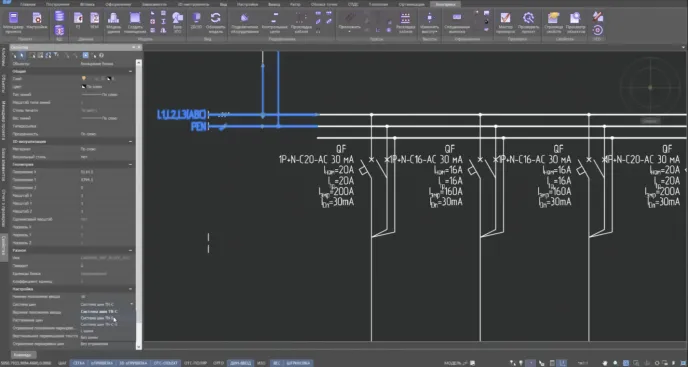
4. Настройка вида резервных фидеров, свойство Система шин для блоков отходящих фидеров и длины шины для резервных фидеров (рис. 4).
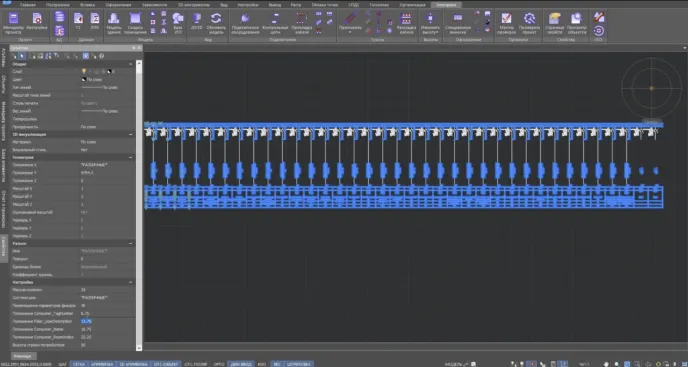
5. Настройка разрыва N-проводника в контактной группе дифавтомата, свойство Разрыв N-проводника для блоков отходящих фидеров.
6. Корректировка положения надписи Ввод 1 в колонке вводного фидера.
7. Настройка высоты ячеек с данными электроприемников и положения строк с данными электроприемников.
Следующий блок связан с выпуском графических документов – планов сетей освещения и силового электрооборудования. Здесь одним из наиболее полезных инструментов является автоматическое формирование текста выносок для всех объектов с сохранением связи с родительским элементом модели.
Такой подход позволяет избежать переписывания вручную выносок при изменении свойств оборудования. Если меняются позиционное обозначение, номинальная мощность или другие параметры, достаточно обновить модель – и текст выносок также обновится автоматически. При этом форма и состав выноски могут гибко настраиваться в зависимости от типа оборудования и требований конкретного проекта.
Например, выноска для оборудования с выводом маркировки фидера, к которому подключено оборудование (рис. 5).
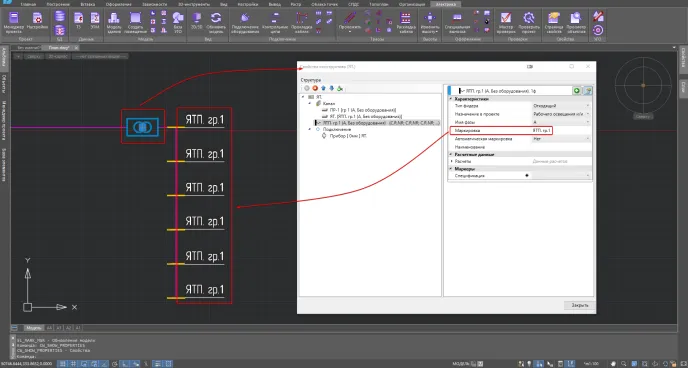
Выноска создана с указанием номера трассы, типа канала, маркировки групп, уровня канала (м), высотной отметки (м) (рис. 6-7).
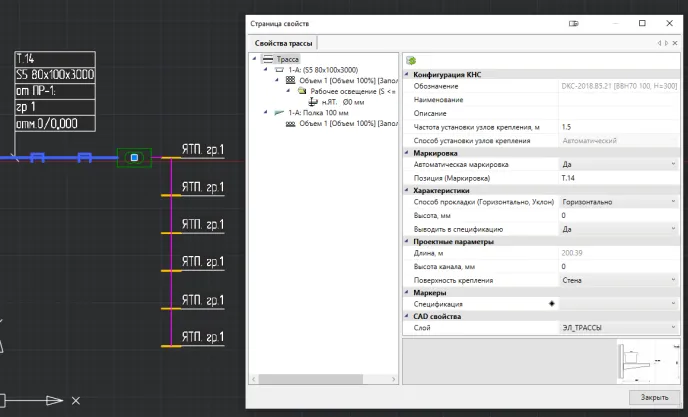
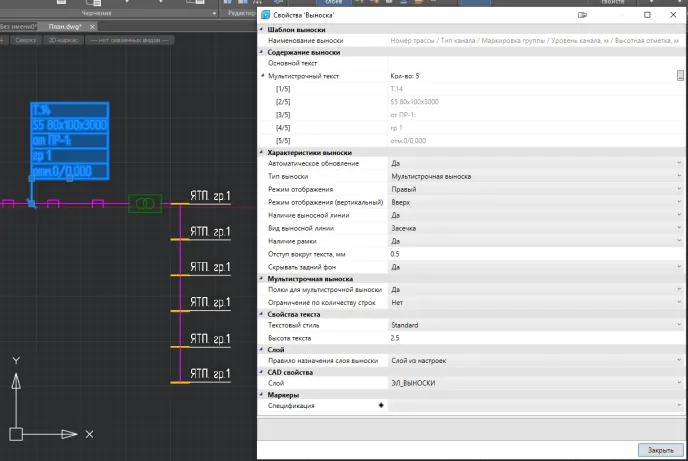
По рабочей практике КНГК-Групп создано около 150 вариантов выносок с разным составом данных и разной степенью детализации. Это позволяет применять один и тот же подход как для типовых решений, так и для более специфических задач оформления графических документов.
Для расчета токов короткого замыкания и светотехнических расчетов в nanoCAD BIM Электро предусмотрены стандартные инструменты оформления и получения табличных документов. Но для расчета потери напряжения такого механизма в нужном виде не хватало, поэтому в процессе проектирования была разработана и использована дополнительная надстройка, закрывающая этот пробел.
Инструмент, позволяющий создать таблицу расчета потерь напряжения в радиальной сети, написан на VBA и представляет собой надстройку MS Excel с пользовательской формой и возможностью вызова нажатием кнопки на ленте (рис. 8).
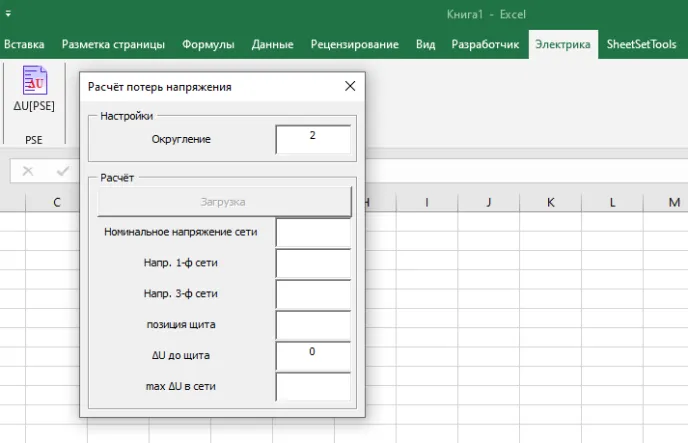
Выбор в пользу надстройки, в отличие от сохранения в отдельном файле, был сделан для обеспечения доступности инструмента при любом сеансе работы с файлом кабельного журнала в MS Excel на рабочем компьютере. Идея этой автоматизации возникла из-за частых запросов проверяющих со стороны заказчика и экспертов, требовавших предоставить подробный отчет по расчету потерь напряжения в распределительной сети.
Работа надстройки построена в определенном порядке и с обязательным выполнением следующих условий:
1. формат кабельного журнала, создаваемого для дальнейшей обработки надстройкой, отличается от стандартного и строится на шаблоне, который был специально для этой цели разработан (рис. 9);
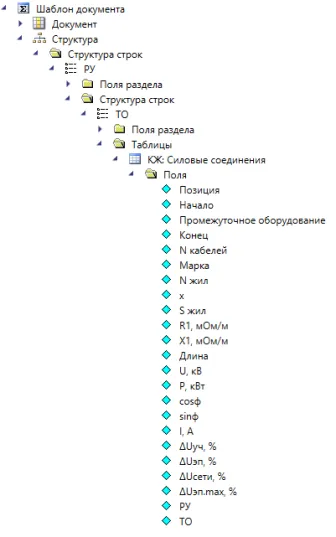
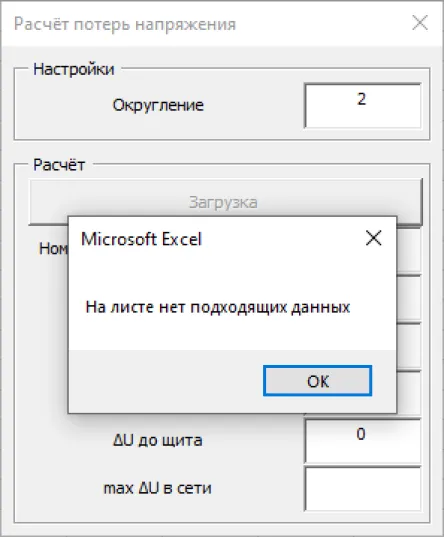
2. полученный по специальному шаблону кабельный журнал содержит необходимые графы для выполнения задачи, предусмотренной функционалом надстройки. При первом обращении к инструменту выполняется автоматическая проверка формата кабельного журнала. Если выявлены несоответствия требованиям, программа выводит уведомление и блокирует дальнейшее выполнение операций (рис. 10);
3. при условии полного соответствия формата кабельного журнала требуемому надстройка форматирует диапазон ячеек, занятый кабельным журналом, в «умную таблицу»;
4. выполняется «тонкая настройка», указание значений потери напряжения вышестоящего участка и точность округления результатов расчета;
5. выполняется чтение данных из файлов (*.xml) проекта, для чего необходимо указать путь, по которому находится проект NCE. Это выполняется надстройкой по нажатию кнопки «Загрузка» на форме, некоторые данные выводятся в форму;
6. считанные данные записываются в таблицу, и далее выполняется расчет, результаты которого также записываются в таблицу. Рассчитывается и отображается итоговое значение потери напряжения в сети выбранного распределительного устройства.
Для создания подобного инструмента достаточно начальных навыков программирования (в данном случае на VBA) и понимания структуры xml.
Сценарий работы выглядит следующим образом. В Менеджере проекта для кабельного журнала выбранного распределительного устройства задается шаблон Кабельный журнал для расчета ΔU.xml, специально подготовленный для выгрузки данных (рис. 11).
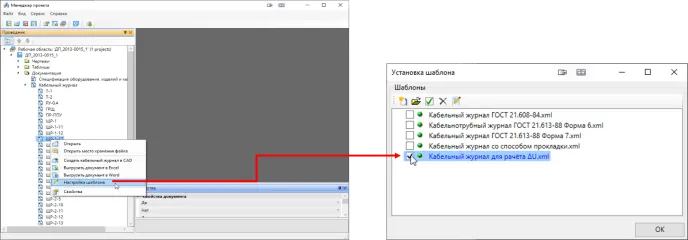
Затем обновляется перечень кабельных журналов по всем щитам (рис. 12).
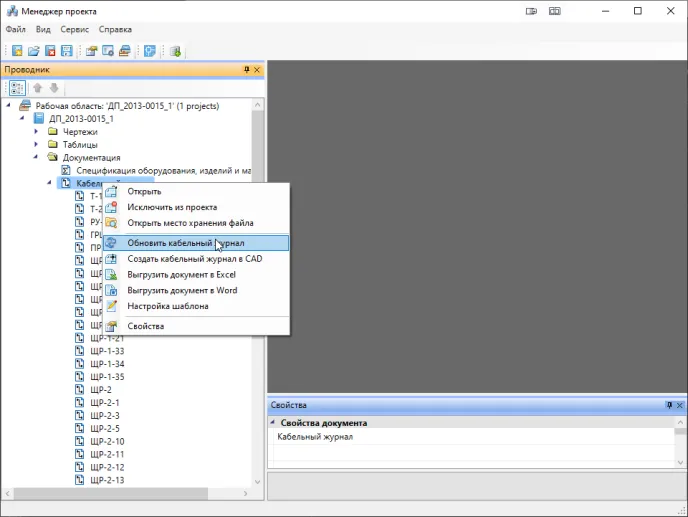
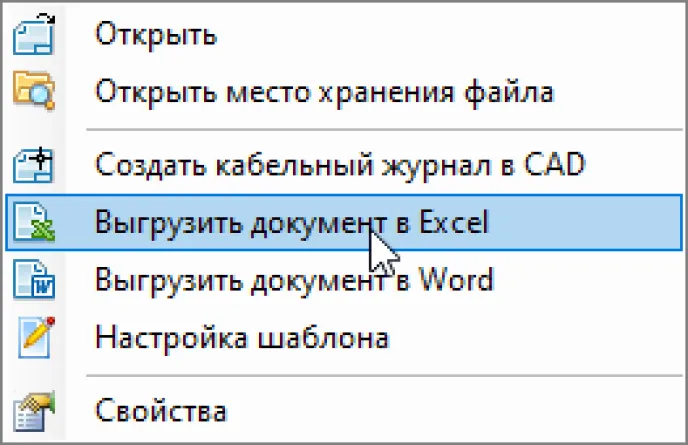
После обновления выбирается то распределительное устройство, по которому требуется выполнить отчет. Через контекстное меню выгружаем данные в документ Excel (рис. 13).
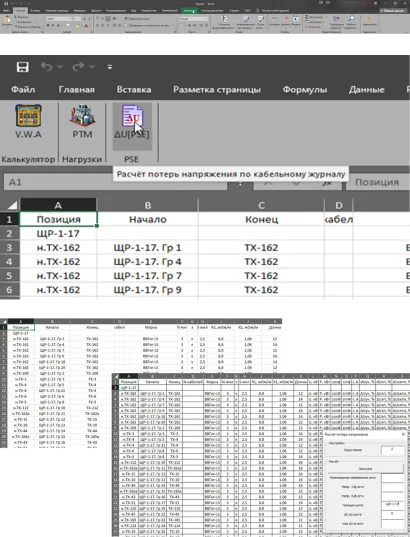
После сохранения файл .xlsx открывается в Excel. Далее через вкладку Электрика кнопкой ΔU [PSE] вызывается диалоговое окно Расчет потерь напряжения и выполняется форматирование диапазона кабельного журнала в таблицу (рис. 14).
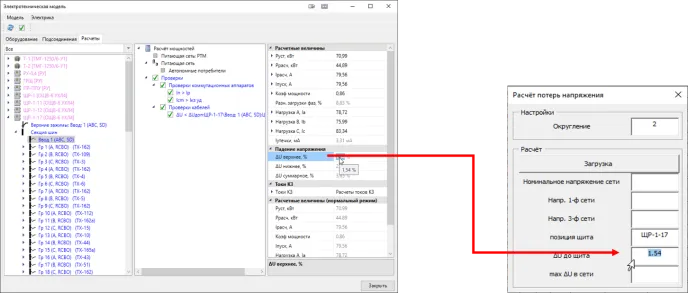
В окне Расчет потерь напряжения необходимо задать значение ΔU верхнего участка сети из окна Электротехническая модель программы nanoCAD BIM Электро (рис. 15).
Затем надо выполнить загрузку параметров проекта через кнопку Загрузка в окне Расчет потерь напряжения (рис. 16).
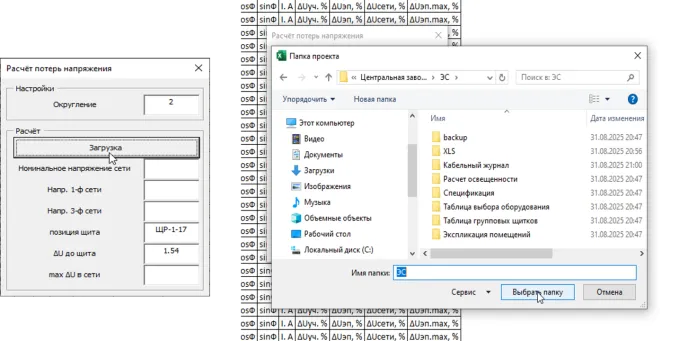
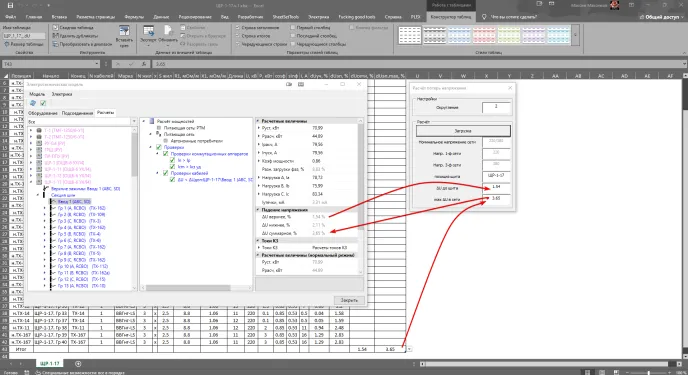
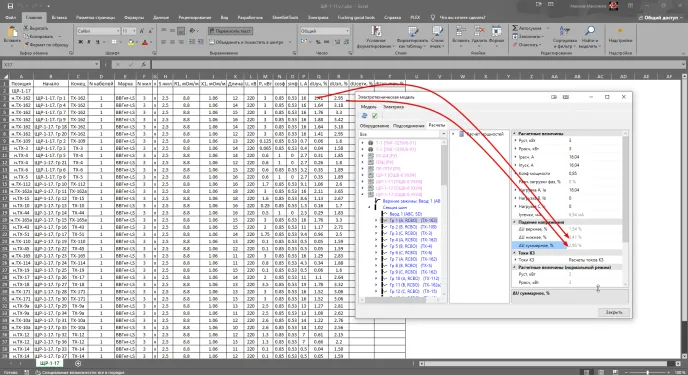
Система выполняет расчет и автоматически заполняет форму и ячейки таблицы итоговыми значениями. Полученные результаты можно сопоставить с данными электротехнической модели по выбранным группам – значения совпадают (рис. 17-18). В итоге специалист получает оформленный табличный расчет потери напряжения по конкретному распределительному устройству без необходимости переработки вручную исходной информации.
Практика КНГК-Групп показывает, что возможности nanoCAD BIM Электро не ограничиваются только построением электротехнической модели и выполнением расчетов. Существенную роль играет и то, что система позволяет настраивать оформление схем, автоматизировать выпуск графических документов и дополнять базовый функционал решениями под конкретные задачи проекта.
Именно такое сочетание автоматизации и точечной настройки делает работу более управляемой: проектировщик получает не только расчетный результат, но и инструменты для его доведения до требуемого формата. В условиях, когда к качеству и скорости выпуска документации предъявляются высокие требования, это становится важной частью повседневной проектной практики.